1時間のExcel作業を5分にするには?自動化より先に見直したい業務の流れ
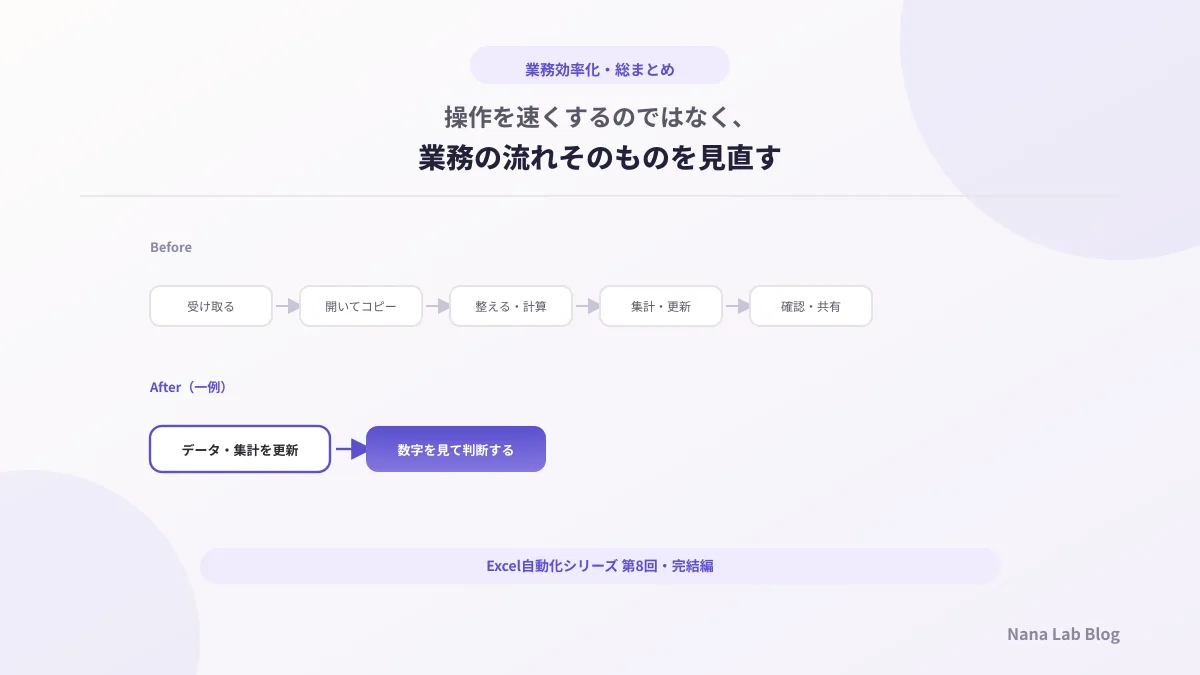
「1時間かかっていたExcel作業を5分にする」と聞くと、何か特別なツールや高度な自動化を思い浮かべるかもしれません。ですが、実際にやることは、1時間分の操作をそのまま12倍速くすることではありません。多くの場合、効果が大きいのは「そもそもその作業をやらなくてよくできないか」を見直すことです。
このシリーズでは、毎月繰り返しているExcel作業を見つけるところから始まり、データの整理、Power Queryによる複数ファイルの統合、ファイル名の活用、関数・ピボットテーブル・Power Queryの使い分け、グラフ更新の効率化、Power BIによる可視化まで、売上管理を例に1つずつ紹介してきました。この最終回では、個別の機能や操作方法から少し離れて、業務全体の流れをどう見直すかという考え方を整理します。
結論から言うと、大切なのは「操作を速くすること」よりも「作業そのものを減らすこと」です。削減できる時間は業務内容によって変わるため、この記事でも「必ず5分になる」といった断定はしません。また、シリーズを通して伝えてきた「Excelをやめる」のではなく「Excelだけですべてをやる状態から卒業する」という考え方も、ここで改めて総まとめとして扱います。
「1時間を5分」は操作を速くするだけの話ではない
コピーを速くする、ショートカットキーを覚える、タイピングを速くする。こうした工夫も、立派な効率化の一つです。実際、日々の操作が少し速くなるだけでも、積み重なれば一定の負担軽減にはなります。
ただし、こうした「操作そのものを速くする」工夫には限界があります。たとえば、店舗ごとのExcelファイルを1つずつ開いてコピーする作業を、どれだけ手際よくこなせるようになっても、「店舗ごとのファイルを1つずつ開いてコピーする」という工程そのものはなくなりません。ショートカットキーで1秒縮められても、その作業を10回繰り返せば10秒、100回繰り返せば100秒かかる、という構造は変わらないままです。
もっと大きな改善を考えるなら、見るべきところは「この作業をどれだけ速くこなすか」ではなく、「今やっている作業を、そもそもやらなくてよくできないか」です。たとえば、店舗ごとのファイルを1つずつ開いてコピーする作業自体をなくせれば、その作業を速くする工夫はそもそも不要になります。このシリーズで紹介してきたPower Queryによる複数ファイルの取り込みも、根っこにあるのはこの発想です。この記事では、こうした「作業そのものを見直す」視点を、業務全体に広げて整理していきます。
まず現在の作業を全部書き出す
業務全体を見直す最初の一歩は、第1回の記事でも紹介したように、今やっている作業をできるだけ細かく書き出すことです。
売上管理であれば、次のような手順を踏んでいることが多いはずです。
- 各店舗から売上ファイルを受け取る
- ファイルを決まった場所へ保存する
- 複数のファイルを1つずつ開く
- 必要なデータをコピーする
- 不要な列を削除する
- 列名や日付・数値の形式を整える
- 関数をコピーして計算する
- 店舗別・商品別に集計する
- グラフを更新する
- 当月用のファイルとして保存する
- できあがった数字を確認する
- 必要な相手に共有する
こうして書き出してみると、「Excel作業」とひとまとめに捉えていたものが、実はいくつもの小さな作業の集合だったことが分かります。「Excel作業を効率化する」という大きすぎる目標のままでは、何から手をつければよいか分かりにくいものですが、「受け取る」「保存する」「開く」「コピーする」「整える」「計算する」「集計する」「更新する」「確認する」「共有する」というように分解すると、どの作業に一番時間や手間がかかっているか、どの作業を減らせそうかが見えやすくなります。業務全体を見直すときは、まずこの「書き出して分解する」ところから始めてみてください。
「人が判断する作業」と「毎回同じ作業」を分ける
作業を書き出せたら、次に役立つのが、「人が判断する作業」と「毎回ほぼ同じ手順で行う作業」を分けて考えることです。売上管理を例にすると、次のように整理できます。
人が判断する作業
- 売上が下がった原因を考える
- 商品Aの販売方針を決める
- 数字に異常がないか確認する
- 来月の施策を考える
毎回ほぼ同じ手順で行う作業
- ファイルを開く
- データをコピーする
- 不要な列を削除する
- 同じ形式へ整える
- 同じ計算をする
- 同じ集計をする
- グラフを更新する
この2つを比べると、後者の「毎回ほぼ同じ手順で行う作業」の方が、自動化・効率化を検討しやすいことが分かります。手順が毎回変わらないということは、その手順をあらかじめ整理しておけば、人が毎回同じ判断をしなくても進められる部分が多いということです。一方、「売上が下がった原因を考える」「来月の施策を考える」といった作業は、状況によって答えが変わるため、仕組みだけで完結させるのは難しいものです。
このシリーズが一貫して伝えたいのは、「人は判断に時間を使い、決まった作業はできるだけ仕組みに任せる」という方向性です。ただし、これは「人の確認がすべて不要になる」という意味ではありません。集計結果やグラフが正しく更新されているかを確認する作業は、たとえ仕組み化を進めても、多くの場合は残ります。あくまで、「同じ手順を繰り返す部分」の負担を減らし、「考えることが必要な部分」に時間を使いやすくする、という考え方です。
入力・整理・集計・可視化に分ける
ここまでのシリーズで紹介してきた内容を、あらためて1つの流れとして整理しておきます。売上管理の業務は、大きく次の4段階に分けられます。
入力・元データ
ExcelやCSVの形で、日々の売上データが入力される段階です。
整理・統合
表の形を整え、必要に応じてPower Queryで取得・整理・統合する段階です。
計算・集計
Excel関数やピボットテーブルを使って計算・集計する段階です。
可視化
Excelグラフやピボットグラフ、必要に応じてPower BIで結果を可視化する段階です。
「整理・統合」の段階では、自動化しやすいExcelデータの形に整理する記事で紹介したような、1行1件・列名の統一といった表の整え方が土台になります。そのうえで、複数のExcelを1つにまとめる記事やファイル名から情報を取得する記事で紹介したように、Power Queryによる取得・整理・統合を組み合わせることもできます。
「計算・集計」の段階は、Excel関数・ピボットテーブル・Power Queryの使い分けを整理した記事で紹介した内容が対応します。「可視化」の段階は、毎月のグラフ更新を効率化する記事やPower BIでExcelデータを見える化する記事で紹介した内容です。
こうして並べてみると分かるのは、「1つのExcelファイルですべてを処理する必要はない」ということです。入力はExcelやCSVのまま、整理はPower Query、集計は関数やピボットテーブル、可視化はExcelグラフやPower BIというように、それぞれの段階を得意な機能に任せることができます。それぞれの機能の詳しい使い方は、上記の各記事で個別に紹介してきたため、この記事では繰り返しません。ここで押さえておきたいのは、「業務全体をこの4段階として捉える」という視点そのものです。
1つの作業をなくすだけでも改善になる
業務全体を見直すと聞くと、「全部を一度に自動化しなければ意味がない」と感じるかもしれません。ですが、第1回の記事から一貫して伝えてきたのは、その逆の考え方です。
たとえば、毎月、店舗ごとのExcelを1つずつ開いてコピーしている作業があるとします。この1つの工程だけをなくせても、それは十分な改善です。「業務全体を仕組み化できなければ意味がない」と考えて手を止めてしまうより、「まず1つ減らす」ところから始める方が、現実的に前進しやすくなります。
また、1回あたりの作業が数分程度であっても、それを毎月・毎週といった頻度で繰り返しているのであれば、その積み重ねには意味があります。どれくらいの負担軽減につながるかは、作業の頻度や内容によって大きく変わるため、この記事でも具体的な時間の数字は示しません。ただ、「1回は小さくても、繰り返されている作業」ほど、見直す価値が大きくなりやすいという傾向は押さえておいて損はありません。
「自動化できるか」より先に「そもそも必要か」を考える
ここが、この総まとめの回で特に伝えたいポイントです。作業を効率化しようとすると、つい「どうやって自動化するか」を先に考えがちですが、その前に確認しておきたいことがあります。それは、「その作業は、そもそも本当に必要か」という問いです。
たとえば、次のような点を一度確認してみてください。
- この資料は本当に毎月必要か
- 同じ数字を別のExcelへ転記していないか
- 誰も見ていない表を作り続けていないか
- 同じ情報を複数の場所へ入力していないか
- 前月ファイルを毎回複製する必要があるか
こうした確認をしてみると、「実はもう誰も見ていない集計表を、毎月律儀に更新し続けていた」「同じ売上データを、2つのExcelに別々に手入力していた」といった作業が見つかることがあります。こうした不要な作業は、無理に自動化する対象として扱うよりも、なくせるのであればなくしてしまった方がシンプルです。自動化とは、「今の作業をそのまま速く行う仕組みを作ること」であり、そもそも不要な作業まで仕組み化してしまうと、かえって手間が増えることもあります。
ただし、ここで注意したいのは、すべての資料や作業を安易に削ってよいわけではないという点です。業務によっては、証跡として資料を残す必要がある場合や、法令・取引先との取り決めにより保存・確認の手順が定められている場合もあります。「使っていなさそうだから」という理由だけで判断せず、その資料や作業が本当に不要かどうかは、必要に応じて社内の関係者や取引先にも確認しながら見極めてください。
完全自動化を最初から目指さなくてよい
業務全体を見直そうとすると、「ボタン1つですべてが完成する状態」を最初から目標にしたくなるかもしれません。ですが、そこを最初のゴールにする必要はありません。たとえば、次のように段階を分けて考えることができます。
このように段階を分けて進めれば、それぞれの段階で着実に負担を減らしながら、無理なく次のステップへ進むことができます。一足飛びに「完全自動化」を目指す必要はなく、今の業務量や困りごとに応じて、どこまで進めるかを決めれば十分です。
Excelをやめるのではなく、役割を分ける
このシリーズを通して繰り返し伝えてきたのが、「Excelをやめる」のではなく、「Excelだけですべてをやる状態から卒業する」という考え方です。たとえば、次のように役割を分けることができます。
- Excel: 入力、小規模な計算、確認
- Power Query: データの取得・整理・統合
- ピボットテーブル・関数: 計算・集計
- Power BI: KPIやグラフをまとめたレポートによる可視化
事業がさらに大きくなり、複数の担当者でデータを共有する必要が出てきた場合は、将来的にデータベースやSharePoint、Dataverseといった仕組みでデータを一元管理するという選択肢も出てきます。ただし、これはあくまで将来的な選択肢の一つであり、この記事では詳しく扱いません。多くの個人事業主・小規模事業者にとっては、まずExcelを中心に、必要な部分だけPower QueryやPower BIといった機能に任せていく、という進め方で十分な場合がほとんどです。
売上管理のBefore/Afterを総まとめする
ここまでの内容を、売上管理の一連の流れとしてBefore/Afterでまとめてみます。
Before
各店舗からExcelを受け取る → 複数ファイルを開く → コピー → データ整理 → 関数コピー → 集計 → グラフ更新 → 当月資料を作成 → 数字を確認する
Afterの一例
売上ファイルを決めた場所へ保存する → データ・集計を更新する → レポートを確認する → 数字を見て判断する
このAfterは、あくまで一例です。業務内容や店舗数、扱うデータの複雑さによって、実際にどこまでこの形へ近づけられるかは変わります。「必ずこの形にできる」というものではありません。
それでも、Beforeにあった「複数ファイルを開く」「コピーする」「関数をコピーする」といった作業の多くを減らせれば、日々の時間の使い方は変わっていきます。ポイントは、作業を減らすことによって、「数字を作る時間」から「数字を見る時間」へ、少しずつ重心を移していけることです。集計やグラフを作ること自体に時間を取られている状態から、できあがった数字を見て「今月はなぜこの数字になったのか」「来月どうするか」を考える時間へ、少しずつシフトしていく。これが、このシリーズを通して目指してきた方向性です。
「仕組み化」の目的
最後に、あらためて確認しておきたいことがあります。それは、Power Queryを使うこと、Power BIを導入すること、マクロを書くこと、新しいシステムを作ること、そのものが目的ではないということです。
このシリーズで紹介してきたツールや機能は、あくまで手段です。目的は、毎回人が繰り返している作業を減らし、本当に人が考える必要がある仕事へ時間を使えるようにすることにあります。どの機能をどこまで使うかは、業務の内容や規模によって異なります。すべての機能を使いこなす必要はなく、今の業務の中で負担が大きい部分から、少しずつ見直していけば十分です。
Nana Lab Toolsについて
Excel業務を効率化したいけれど、どこから見直せばよいか分からない場合は、まず現在の作業手順を整理するところから始めてみてください。書き出してみるだけでも、「人が判断する作業」と「毎回同じ作業」の境目や、そもそも不要になっている作業が見えてくることがあります。
Nana Lab Toolsでも、Excelを使った業務の整理・効率化についてご相談いただけます。今の業務のどこから手をつければよいか判断がつかない場合も、気軽にご相談ください。
よくある質問
Q. Excel作業はどこから自動化すればよいですか?
A. いきなり全体を自動化しようとせず、まず今の作業を細かく書き出し、「毎回ほぼ同じ手順で繰り返している作業」を探すところから始めるのがおすすめです。その中でも、頻度が高く、負担が大きいと感じる作業から着手すると、効果を実感しやすくなります。
Q. 関数やマクロを使っていても、さらに効率化できますか?
A. できる場合があります。関数やマクロで計算や処理そのものは効率化できていても、ファイルを開く、コピーする、形式を整えるといった前後の手作業が残っていることは少なくありません。データの整理方法や、複数ファイルの取り込み方を見直すことで、関数やマクロの前後にある手作業を減らせる場合があります。
Q. ExcelをやめてPower BIへ移行する必要がありますか?
A. その必要はありません。Excel・Power Query・Power BIは、それぞれ得意な役割が異なります。日々の入力や小規模な確認はExcelのまま続けながら、確認したい数字やグラフが増えてきた部分にPower BIを取り入れる、というように、Excelを完全に置き換えるのではなく役割を分けて使うことができます。
Q. 完全自動化を目指した方がよいですか?
A. 必ずしもそうとは限りません。完全自動化を最初のゴールにすると、着手のハードルが高くなりがちです。まずはコピーや転記といった作業を減らす、集計を更新しやすい仕組みに変える、といった段階的な見直しから始め、必要に応じて次の段階へ進む方が、無理なく続けやすくなります。
まとめ
「1時間の作業を5分にする」という言葉は、操作を単純に速くすることではなく、不要な作業そのものを減らすことを表しています。まず今の作業を書き出して分解し、「人が判断する作業」と「毎回同じ作業」を分け、入力・整理・集計・可視化という4段階で業務全体を捉え直す。そのうえで、「そもそも必要か」を確認し、必要な作業だけを段階的に効率化していく。これが、このシリーズを通して紹介してきた考え方です。
削減できる時間は、業務の内容や規模によって異なります。すべてを一度に変える必要はなく、まずは1つの作業を書き出し、そこから見直しを始めてみてください。
Excel自動化シリーズ
関連記事
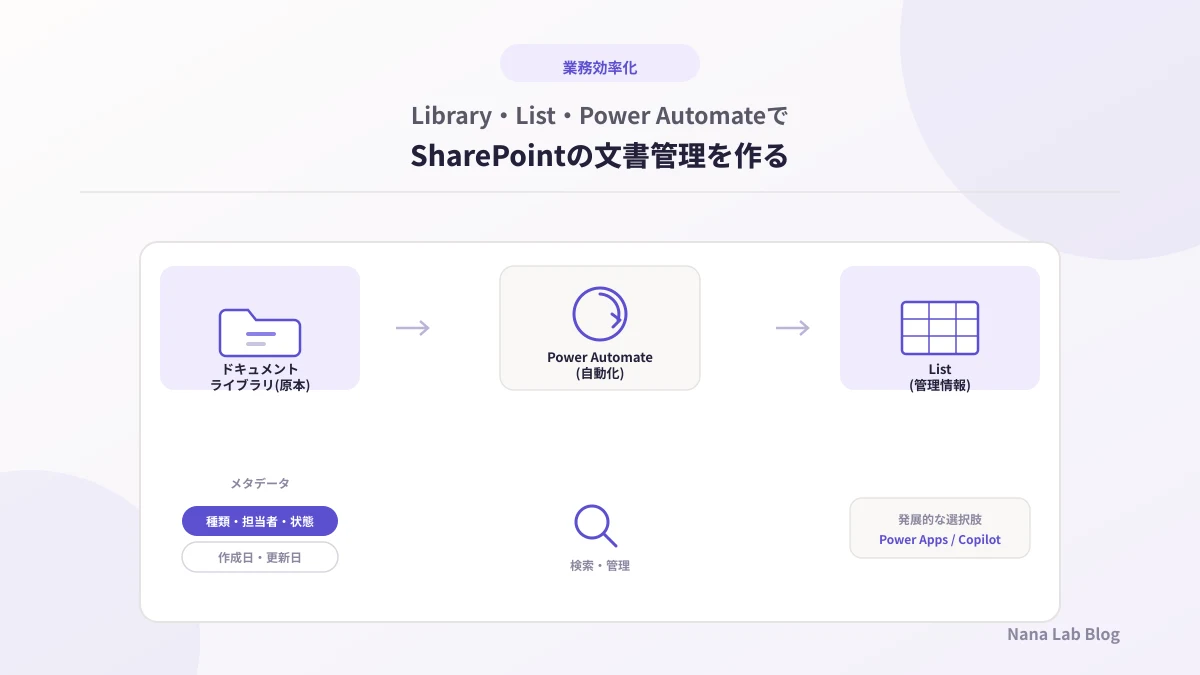
SharePoint Onlineでドキュメント管理する方法|Library・List・Power Automateの役割を解説
SharePoint Onlineをフォルダのまま使っていませんか。原本ファイルを管理するドキュメントライブラリと、文書の管理情報を持つListの役割分担、メタデータでの整理、Power Automateによる自動化までの考え方を整理します。
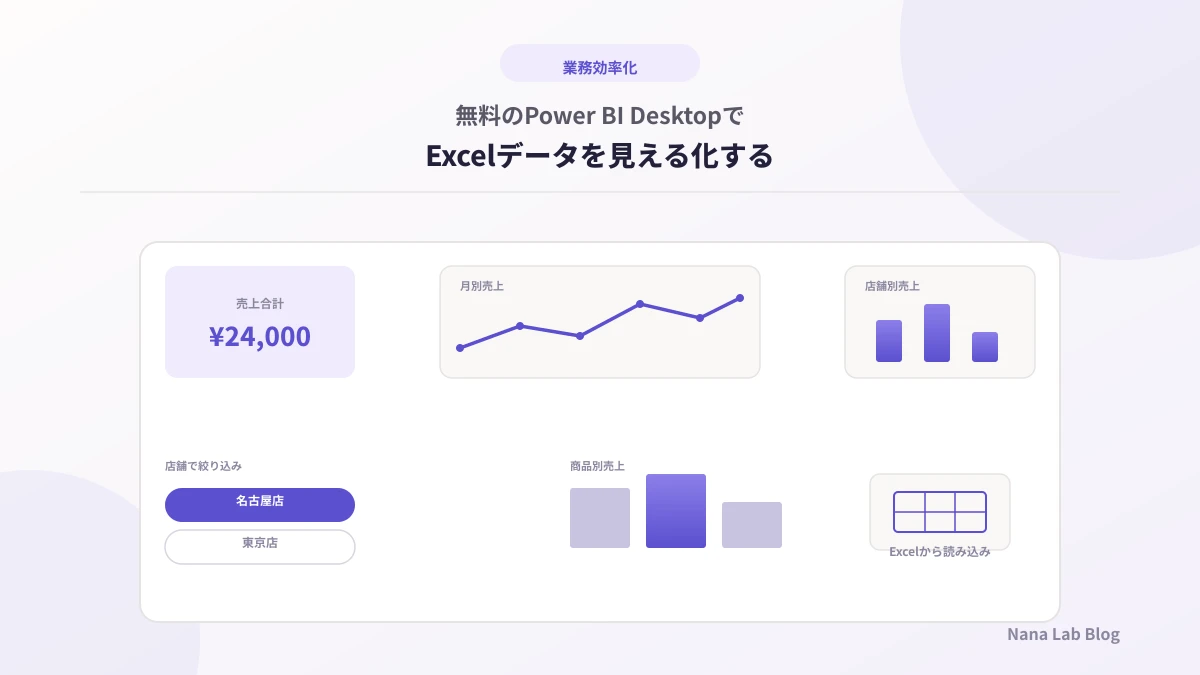
Power BIは無料で使える?Excelデータを見える化する第一歩
Power BI Desktopは無料で使えるのか、Excelとどう違うのか気になる方へ。Power BI DesktopとPower BI Serviceの役割の違いを整理し、売上管理のExcelデータを例に最初のレポート作成を紹介します。
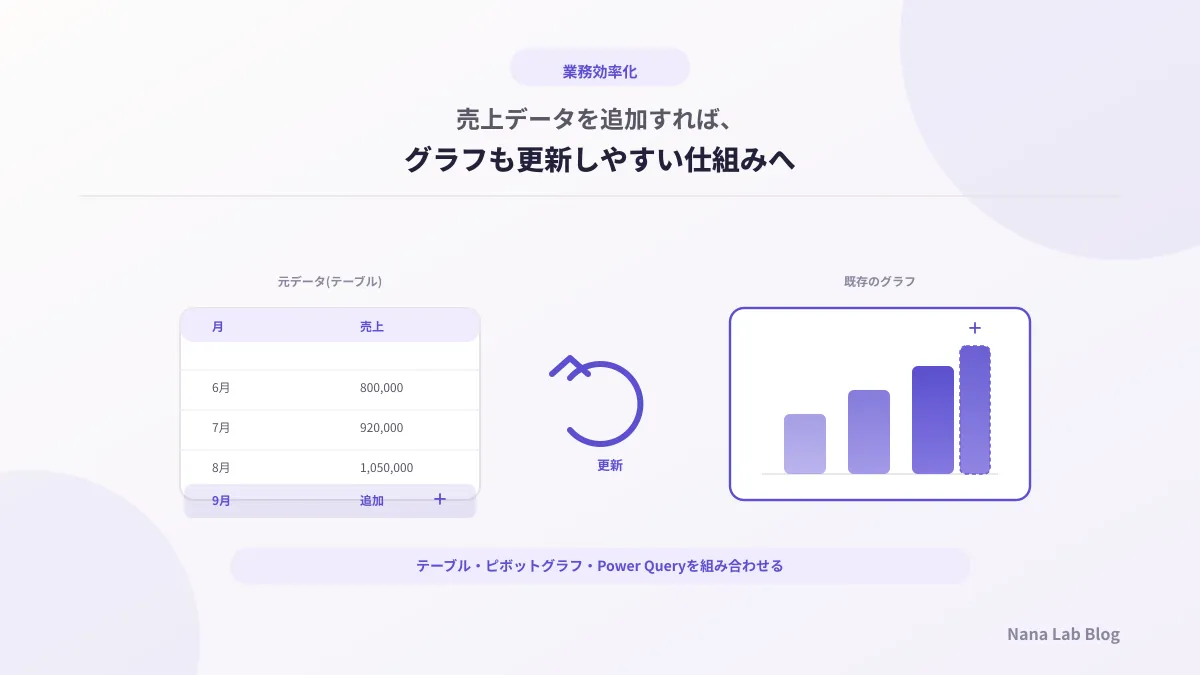
毎月のExcelグラフ更新を効率化するには?売上レポートを作り直さない仕組み
毎月グラフの参照範囲を手で広げていませんか。売上明細・集計・グラフを分けて考え、テーブルやピボットグラフを使い、データを更新するだけで済む仕組みの作り方を、売上管理を例に解説します。
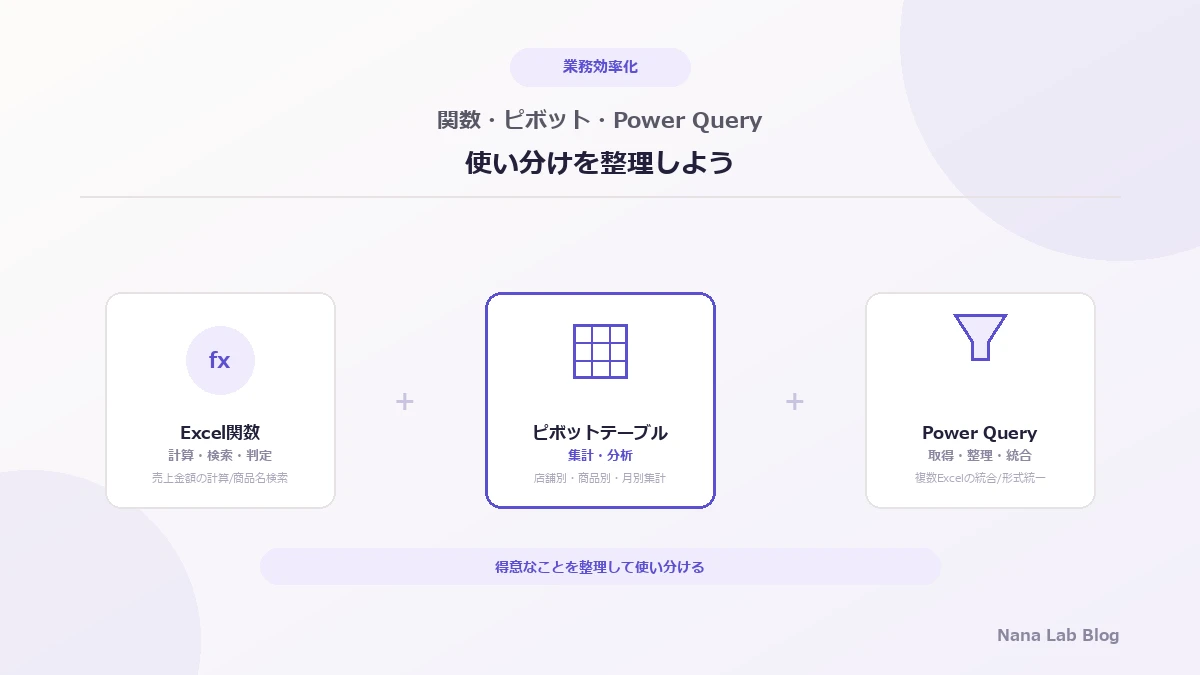
Excel関数・ピボットテーブル・Power Queryはどう使い分ける?売上管理を例に整理
Excel関数・ピボットテーブル・Power Queryはそれぞれ何が得意なのか、どう使い分ければいいのか、売上管理を例に整理します。優劣ではなく役割の違いから考える方法を紹介します。
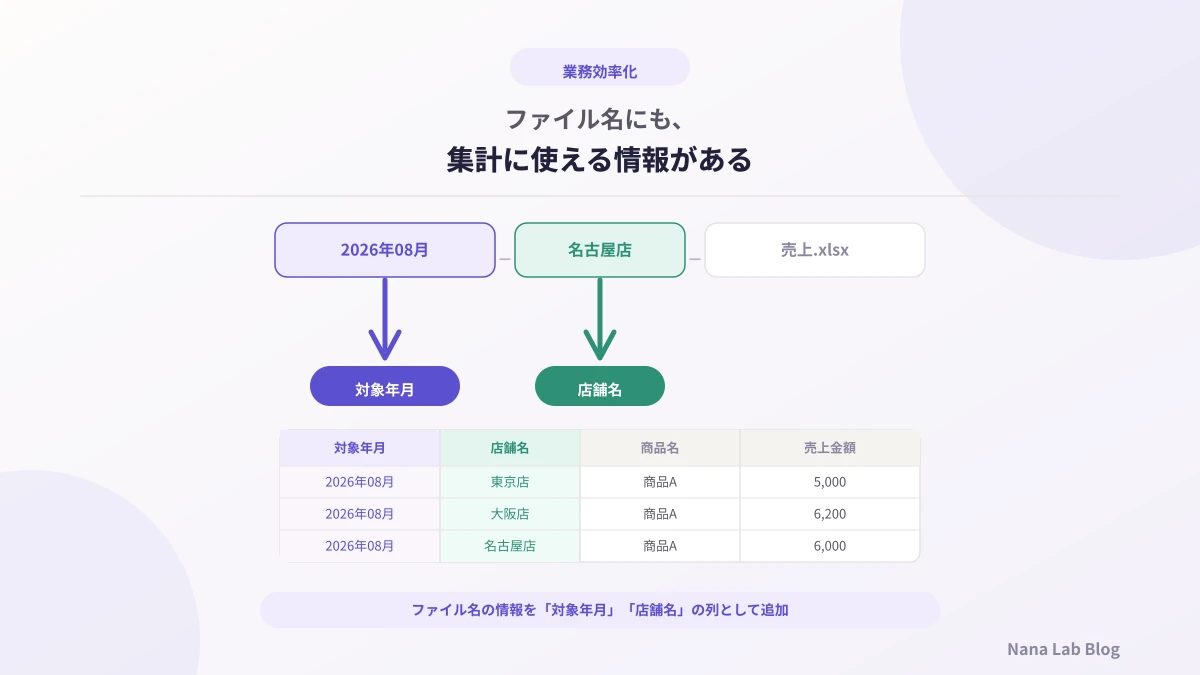
Excelのファイル名から年月を取得するには?Power Queryでファイル名をデータとして活用
毎月のExcelファイル名に年月や店舗名を含めていませんか。Power Queryを使えば、ファイル名から「対象年月」「店舗名」を列として取り出し、Excel内部のデータに追加できます。
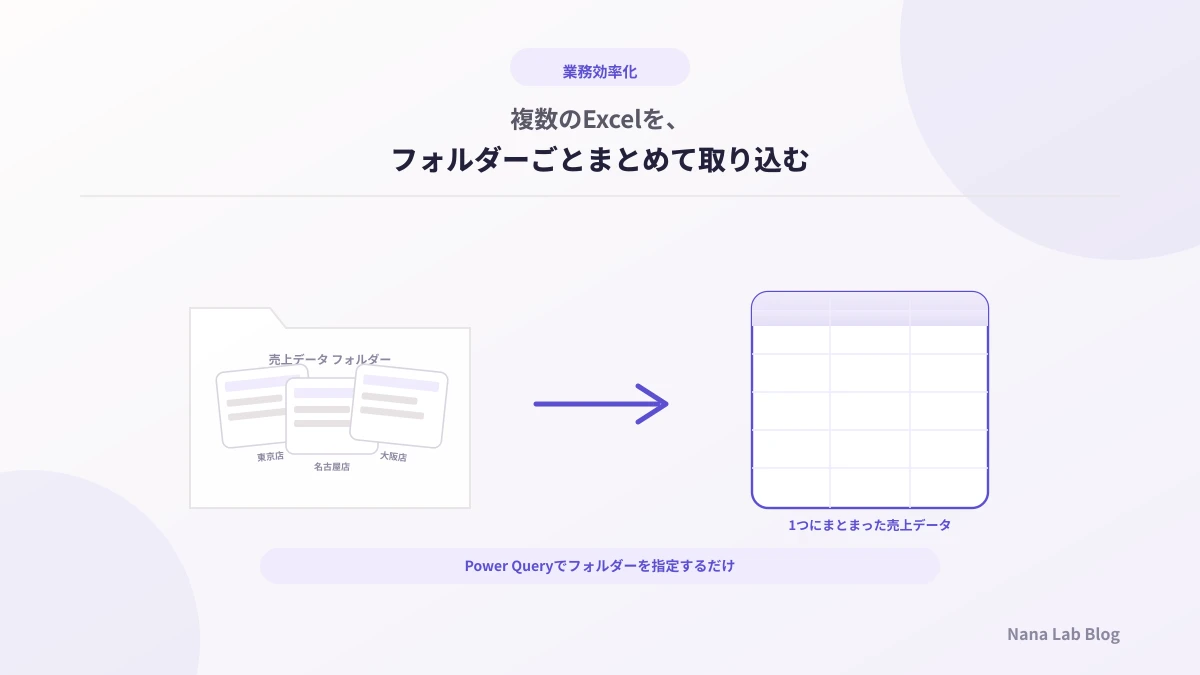
複数のExcelを1つにまとめるには?Power Queryで毎月の売上集計を効率化
毎月各店舗から届く複数のExcelを1つずつ開いてコピーしていませんか。Power Queryでフォルダー内の複数ファイルをまとめて取り込み、更新するだけで済む流れを、売上集計を例に解説します。
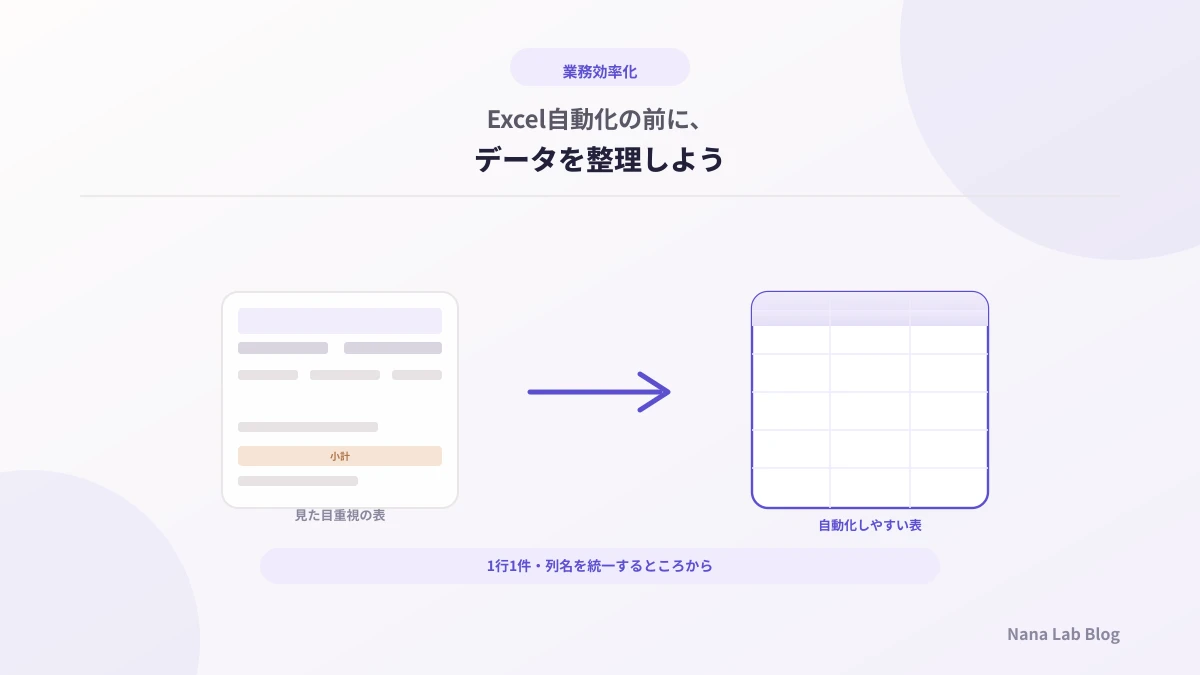
Excel自動化の前にデータを整理しよう|自動化しやすい表の作り方
Excel作業を自動化する前に、まず整えておきたいデータの形を紹介します。人が見て分かりやすいExcelと自動化しやすいExcelの違いを、売上管理を例に具体的に解説します。
そのExcel作業、毎回手でやっていませんか?繰り返し作業は小さな自動化から始めよう
毎月同じExcel作業を繰り返していませんか。売上管理でよくある転記・集計・グラフ更新を例に、全部を一度に自動化しなくても、小さな一歩から見直しを始める考え方を紹介します。