Excel自動化の前にデータを整理しよう|自動化しやすい表の作り方

前回の記事では、毎月繰り返しているExcel作業を見つけて、まず1つ減らすところから始める考え方を紹介しました。今回は、その一歩先の話です。実際に自動化を検討し始めたときに、多くの人がつまずくポイントがあります。それが、Excelのデータそのものの整理です。
結論から言うと、人が見て分かりやすいExcelと、自動化しやすいExcelは、必ずしも同じではありません。見た目を整えるための工夫が、機械的な処理をするときには扱いにくさにつながることがあります。この記事では、売上管理を例に、自動化しやすいデータの形を具体的に紹介します。今回もPower Queryのような自動化ツールの操作方法までは説明しません。ゴールは、自動化できるExcelの土台を作るところまでです。
自動化する前にExcelを整理する理由
Excelは自由度が高いソフトです。セルを結合したり、色を付けたり、表の途中に見出しを入れたりと、見やすくするための工夫を自由にできます。こうした工夫は、人が画面や印刷物として見る分には便利です。
ただ、同じExcelを機械的な処理で扱おうとすると、話が変わってきます。人には自然に読み取れるレイアウトでも、自動化の仕組みは「どこからどこまでが1件のデータか」「この列は何を表しているか」を、決まったルールに沿って認識します。見た目のための工夫が、そのルールに合わないと、うまく認識できなかったり、意図しない結果になったりすることがあります。
たとえば、次のような作り方はよく見られます。
- タイトル行が表の一番上にある
- 表の途中に空白行がある
- セルが結合されている
- 小計の行が途中に挟まっている
- 月によって列名が変わる
- 色やセルの位置だけで意味を表している(たとえば「赤字のセルはキャンセル分」など)
- 月ごとの表を横方向に並べて増やしている
これらは、どれも「作り方が間違っている」というわけではありません。資料として印刷したり、画面で確認したりする用途では、むしろ見やすく工夫された形と言えます。ただ、自動化を前提にすると扱いにくい場合がある、という点を知っておくと、これから作るデータの形を選ぶときの判断材料になります。
1行に1件のデータを入れる
自動化しやすいデータの基本になるのが、「1件のデータを1行に入れる」という考え方です。売上管理であれば、1件の売上を1行として記録します。
たとえば、次のような列構成が基本の形です。
| 売上日 | 店舗名 | 商品名 | 数量 | 売上金額 |
|---|---|---|---|---|
| 2026/08/01 | 名古屋店 | 商品A | 2 | 6000 |
| 2026/08/01 | 東京店 | 商品B | 1 | 4500 |
この形であれば、日付が増えても、店舗が増えても、下方向に行を追加していくだけで対応できます。
これに対して、月ごとに表を作り、1月の表の右隣に2月の表、その右隣に3月の表というように、横方向に表を増やしていく作り方もよく見られます。月ごとの内訳が一覧で見えるという点では便利ですが、月が増えるたびに表の幅が広がっていき、集計や比較のたびに複数の表を横断して数値を拾う作業が必要になります。同じ列構成のまま下に積み重ねていく形にしておくと、データが増えても表の構造自体は変わらず、あとから扱いやすくなります。
1つの列には1種類の情報
列の中に複数の情報を混ぜて入れてしまうことも、自動化しにくくなる原因のひとつです。たとえば、商品を表すときに「A001 商品A」のように、商品コードと商品名を1つのセルにまとめて入力するケースがあります。
人が見る分には、コードと名前が並んでいてかえって分かりやすいこともあります。ですが、この形のままでは、商品コードだけで検索したり、商品名だけで集計したりする作業がしにくくなります。商品コードの列と商品名の列を別々に用意しておけば、それぞれの情報を単独で使えるため、後から集計・検索・並べ替えをするときに扱いやすくなります。
同じように、「店舗名+担当者名」や「日付+時間帯」のように、複数の意味を1つのセルにまとめて入力しているケースも、同じ考え方で見直せます。1つの列には1種類の情報だけを入れる、という原則を意識しておくと、あとからの整理がしやすくなります。
列名を統一する
毎月同じ内容を記録しているつもりでも、列名の表記が少しずつ変わってしまうことがあります。たとえば、ある月は「売上」、次の月は「売上額」、さらに次の月は「売上金額」というように、同じ意味の列に違う名前を付けてしまうケースです。
人が見れば、文脈からどれも同じ意味だと判断できます。しかし、自動的にデータを扱う場合は、列名が完全に一致しているかどうかで処理が変わることがあり、表記が揺れているとうまく認識できないことがあります。月をまたいでデータを扱う予定があるなら、同じ意味の列には、毎回同じ列名を使うと決めておくことが、地味ですが効果の大きい整理のひとつです。
空白行・小計行・結合セル
表を見やすくするために、途中に空白行を入れて区切ったり、商品ごとの小計や合計の行を挟んだり、セルを結合して見出しを大きく見せたりすることがあります。これらは、資料として見せるときには読みやすさにつながります。
ただ、こうした要素が元データの中に混ざっていると、機械的な処理では「どこまでが1件のデータか」を正しく判断しにくくなります。空白行があることで区切りが途中で切れてしまったり、小計の行を1件のデータとして誤って数えてしまったりすることもあります。
対策として、元データはできるだけシンプルな一覧の形で持っておき、見やすく整えた表は別に用意する、という分け方があります。元データを直接加工して見た目を整えるのではなく、元データはそのまま残しておき、見せるための表は別のシートやファイルとして作る、という考え方です。
日付・数字の形式をそろえる
同じ意味のデータでも、入力する人や入力するタイミングによって、書き方が微妙に変わってしまうことがあります。よくあるのが、日付の書き方です。
- 2026/08/01
- 8月1日
- 2026年8月1日
これらは人が見ればどれも同じ日付だと分かりますが、データとしては書き方が異なるため、そろえて扱うには変換の手間がかかります。
数字についても同様です。売上金額を入力するときに、10000のような数値としてではなく、10,000円のように文字(テキスト)として入力してしまうケースがあります。見た目には金額として表示されていても、文字として入力されていると、合計や平均などの集計がそのままではできない場合があります。日付や数字は、入力する時点で形式をそろえておくことが、後々の自動化のしやすさに直結します。
ファイル名・フォルダー名にもルールを作る
データの中身だけでなく、ファイル名やフォルダー名にもルールを決めておくと、後から自動化しやすくなります。たとえば、次のような名前の付け方です。
売上_2026-08_名古屋店.xlsx
「対象データの種類」「年月」「店舗名」のように、ファイル名の中の情報の並び順と区切り方を統一しておくイメージです。ファイル名が毎回バラバラだと、あとで必要なファイルを探すだけでも時間がかかりますし、複数のファイルをまとめて扱う場面でも、ファイルごとの違いを人が確認しながら処理する必要が出てきます。
今回は、ファイル名からデータを自動的に読み取るような具体的な方法までは扱いません。まずは「ファイル名・フォルダー名にも統一したルールを持たせておくと、後から自動化しやすくなる」ということを知っておいてください。具体的な活用方法は、ファイル名から年月や店舗名を取得する記事で紹介しています。
元データと見せるための資料を分ける
ここまで紹介してきた内容に共通する考え方が、「元データまで見栄え重視にする必要はない」ということです。元データはあくまで、正確に記録し、後から機械的に扱いやすくしておくためのものです。見やすさや装飾は、別の場所で用意すれば十分です。
具体的には、次のように役割を分けて考えることができます。
- 元データ: 1行1件、シンプルな一覧形式で記録する
- 集計用の表: 商品別・店舗別・月別など、必要な切り口で集計する
- 資料用の表: グラフ、見出し、色、レイアウトなど、人に見せるための装飾を加える
元データを直接加工して見た目を整えてしまうと、集計や自動化のたびにその装飾が邪魔になり、結局手作業で調整し直すことになりがちです。元データはシンプルなまま保ち、見せるための資料は別に作る、という役割分担を意識しておくと、自動化を検討する段階になったときにスムーズに進めやすくなります。
Nana Lab Toolsについて
Nana Lab Toolsでは、入力・集計・ファイル操作など、日々繰り返している作業を小さなツールや自動化によって効率化するお手伝いもしています。今回のような、自動化しやすいデータの形に整える段階のご相談も受け付けているので、興味があれば気軽にご覧ください。
よくある質問
Q. 今のExcelの作り方を、全部作り直さないといけませんか?
A. 今すぐすべてを作り直す必要はありません。まずは、今後新しく入力するデータから、1行1件の形や列名の統一など、できる範囲で整えていく方法もあります。既存のデータをどこまで整理し直すかは、自動化したい範囲や作業量に応じて検討してください。
Q. 見た目を整えたExcelを使ってはいけないのですか?
A. そういうわけではありません。資料として人に見せる用途であれば、見やすく整えたExcelはそのまま役に立ちます。ポイントは、元データと見せるための資料を分けて考えることです。元データをシンプルな形で別に持っておけば、見た目を整えた資料もこれまで通り作成できます。
Q. 列名や日付の形式がすでにバラバラです。今からでも対応できますか?
A. 対応できます。まずは今後入力する分から統一したルールを使うようにし、過去のデータについては、必要になったタイミングで整理し直す方法もあります。すべてを一度にそろえる必要はありません。
Q. データを整理したら、次は何をすればいいですか?
A. データの形が整うと、複数のExcelファイルをまとめて扱ったり、集計を自動化したりする際の土台ができます。具体的な自動化の方法については、今後のシリーズで順を追って紹介していきます。
まとめ
自動化しやすいExcelを作るポイントは、1行1件でデータを記録すること、1つの列には1種類の情報だけを入れること、列名を統一すること、空白行・小計・結合セルを元データに混ぜないこと、日付や数字の形式をそろえること、ファイル名にもルールを持たせること、そして元データと見せるための資料を分けて考えることです。
どれも、今のExcelの作り方が間違っているという話ではありません。人が見るための工夫と、機械的な処理をするための形は、目的が違うというだけです。まずは、これから新しく作るデータから、できる範囲で整えてみてください。
次回は、整理した複数のExcelファイルをまとめて扱う方法について紹介します。
関連記事

SharePoint Onlineでドキュメント管理する方法|Library・List・Power Automateの役割を解説
SharePoint Onlineをフォルダのまま使っていませんか。原本ファイルを管理するドキュメントライブラリと、文書の管理情報を持つListの役割分担、メタデータでの整理、Power Automateによる自動化までの考え方を整理します。

1時間のExcel作業を5分にするには?自動化より先に見直したい業務の流れ
「1時間の作業を5分に」とは操作を速くすることではなく、不要な作業そのものを減らすことです。売上管理を例に、Excel自動化シリーズの総まとめとして、業務全体の流れを見直す考え方を整理します。

Power BIは無料で使える?Excelデータを見える化する第一歩
Power BI Desktopは無料で使えるのか、Excelとどう違うのか気になる方へ。Power BI DesktopとPower BI Serviceの役割の違いを整理し、売上管理のExcelデータを例に最初のレポート作成を紹介します。

毎月のExcelグラフ更新を効率化するには?売上レポートを作り直さない仕組み
毎月グラフの参照範囲を手で広げていませんか。売上明細・集計・グラフを分けて考え、テーブルやピボットグラフを使い、データを更新するだけで済む仕組みの作り方を、売上管理を例に解説します。

Excel関数・ピボットテーブル・Power Queryはどう使い分ける?売上管理を例に整理
Excel関数・ピボットテーブル・Power Queryはそれぞれ何が得意なのか、どう使い分ければいいのか、売上管理を例に整理します。優劣ではなく役割の違いから考える方法を紹介します。
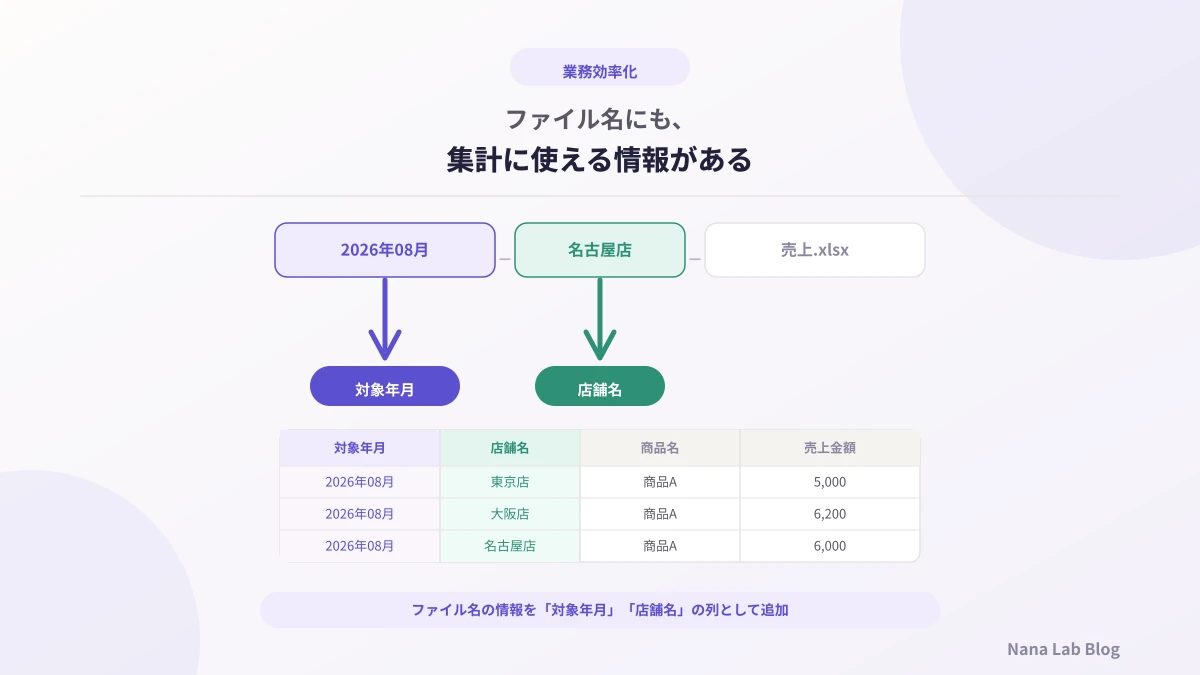
Excelのファイル名から年月を取得するには?Power Queryでファイル名をデータとして活用
毎月のExcelファイル名に年月や店舗名を含めていませんか。Power Queryを使えば、ファイル名から「対象年月」「店舗名」を列として取り出し、Excel内部のデータに追加できます。
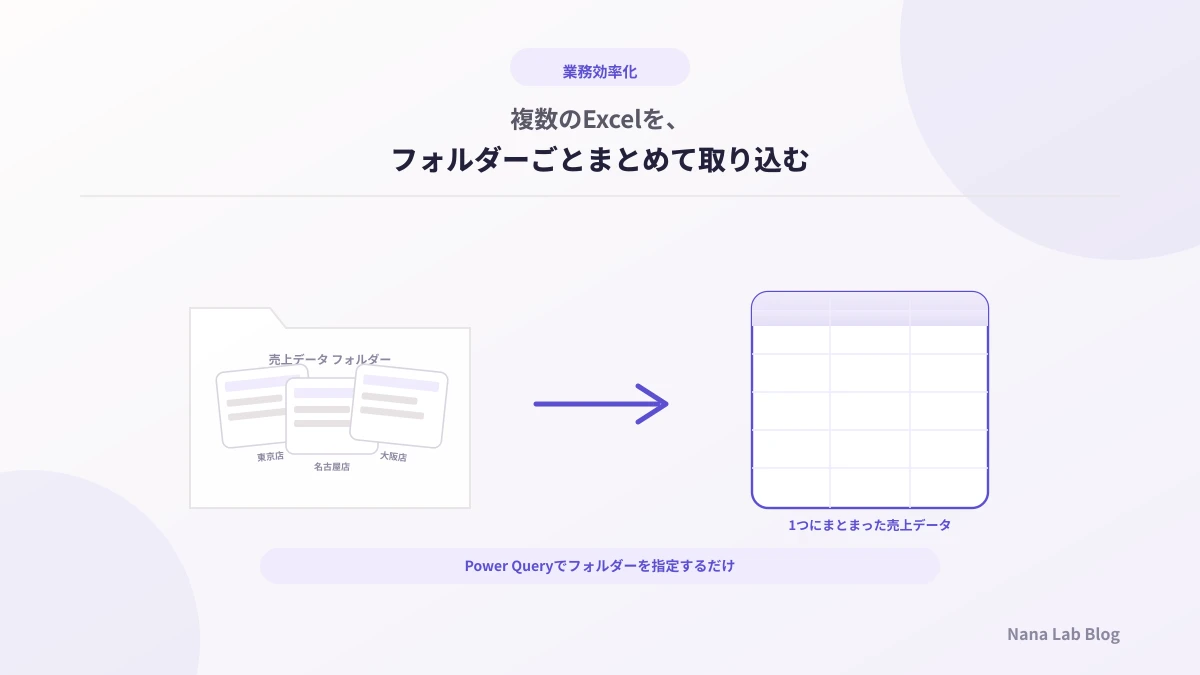
複数のExcelを1つにまとめるには?Power Queryで毎月の売上集計を効率化
毎月各店舗から届く複数のExcelを1つずつ開いてコピーしていませんか。Power Queryでフォルダー内の複数ファイルをまとめて取り込み、更新するだけで済む流れを、売上集計を例に解説します。

そのExcel作業、毎回手でやっていませんか?繰り返し作業は小さな自動化から始めよう
毎月同じExcel作業を繰り返していませんか。売上管理でよくある転記・集計・グラフ更新を例に、全部を一度に自動化しなくても、小さな一歩から見直しを始める考え方を紹介します。