複数のExcelを1つにまとめるには?Power Queryで毎月の売上集計を効率化

毎月、店舗ごとや担当者ごとにExcelファイルが届き、それを1つずつ開いてコピーして、集計用のファイルに貼り付ける。そんな作業を続けていないでしょうか。
第1回の記事では毎月繰り返しているExcel作業の中に自動化できる部分が隠れていることを、第2回の記事では自動化しやすいExcelデータの形について紹介しました。今回はその一歩先として、複数のExcelファイルをまとめる作業に絞って、具体的な考え方を紹介します。結論から言うと、ファイルの形式さえそろっていれば、Power Queryという機能を使うことで、1つずつ開いてコピーしなくても、指定したフォルダー内の複数ファイルをまとめて取り込めます。今回はExcel自動化シリーズの中でも、具体的な自動化方法に初めて入る回になります。
複数のExcelを毎月手作業でまとめていませんか
売上管理でよくあるのが、店舗や拠点ごとに分かれたExcelファイルを1つの集計用ファイルにまとめる作業です。たとえば、次のようなファイルが毎月届くケースを考えてみます。
売上_2026-08_東京店.xlsx売上_2026-08_名古屋店.xlsx売上_2026-08_大阪店.xlsx
これまでの一般的なやり方は、東京店のファイルを開いてデータをコピーし、集計用ファイルに貼り付け、次に名古屋店のファイルを開いてコピーし、貼り付け、大阪店も同様に、という流れです。店舗数が少ないうちは、この繰り返しもそれほど負担に感じないかもしれません。
ただ、店舗が増える、担当者が増える、取引先が増える、毎月のファイル数が増えるといった変化が起きると、コピーする回数もそれに比例して増えていきます。しかも、負担になるのはコピー&ペーストそのものだけではありません。目的のファイルを探す、ファイルを開く、コピーする範囲を毎回確認する、貼り付け先の位置がずれていないか確認する、といった周辺作業も、ファイルの数だけ発生します。1回あたりは数十秒から数分の作業でも、ファイルが増えるほど、この一連の流れをこなす時間は積み重なっていきます。
Power Queryとは何か
こうした「複数のファイルを1つにまとめる」作業を効率化できるのが、Power Queryという機能です。Power Queryは、Excelなどからデータを取り込み、必要な形に整理・結合するための機能です。むずかしく捉える必要はなく、まずは「データを取り込んで、まとめたり整えたりするための機能」という程度の理解で十分です。
ここで誤解しやすいのが、マクロとの関係です。Power Queryが登場したからといって、マクロが古い方法になったわけではありません。マクロは「決まった操作を自動で実行する」ことが得意で、Power Queryは「データを取り込んで整理・結合する」ことが得意です。どちらが優れているという話ではなく、扱いたい処理の内容によって使い分けるものだと考えてください。すでにマクロで自動化している集計処理がある場合、それを無理にPower Queryへ置き換える必要はありません。
Power Queryではフォルダーを指定できる
今回の記事でいちばん伝えたいポイントがここです。Power Queryは、1つのExcelファイルを指定して読み込むだけでなく、指定したフォルダー内にある複数のファイルをまとめて取得することができます。
先ほどの例で言えば、「売上データ」という1つのフォルダーの中に
売上_2026-08_東京店.xlsx売上_2026-08_名古屋店.xlsx売上_2026-08_大阪店.xlsx
という3つのファイルが入っている状態から、フォルダーそのものを指定するだけで、3店舗分の売上データをまとめて取り込むことができます。つまり、東京店のファイルを開いてコピーして、名古屋店のファイルを開いてコピーして、という作業を1件ずつ繰り返す必要がなくなります。フォルダーの中にあるファイルを、まとめて1つの表として扱えるようになるイメージです。
基本的な操作の流れ
ここからは、Power Query初心者の方に向けて、大まかな操作の流れを紹介します。現在の一般的なExcelの画面では、上部の「データ」タブから、「データの取得」→「ファイルから」→「フォルダーから」といった項目をたどっていく流れになります。ただし、Excelのバージョンや表示言語によって、メニューの名称や配置は多少異なる場合があります。実際に操作する際は、手元のExcelの画面を確認しながら進めてください。
大まかな流れは、次のようになります。
- 対象のフォルダーを選ぶ(先ほどの例で言う「売上データ」フォルダーなど)
- フォルダー内のファイル一覧が表示されるので、対象のファイルが揃っているか確認する
- ファイルの中身を結合・変換する(複数ファイルの表を1つにまとめる)
- 取り込んだ後の列や内容を確認する
- 確認できたら、結果をExcelのシートへ読み込む
最初は聞き慣れない操作に感じるかもしれませんが、一度この流れを設定してしまえば、次回以降は同じ手順を繰り返す必要がなくなります。この点は、次の見出しで詳しく説明します。
毎月の運用は「ファイルを追加して更新」
Power Queryを使ったファイル統合が便利なのは、初回の設定そのものよりも、その後の毎月の運用が変わることにあります。
たとえば、「売上データ」というフォルダーの中に
売上_2026-06.xlsx売上_2026-07.xlsx売上_2026-08.xlsx
という3つのファイルが入っているとします。翌月になり、新しく売上_2026-09.xlsxというファイルが届いたら、そのファイルを同じフォルダーへ保存します。あとは、すでに設定してあるPower Queryのデータを更新するだけで、新しく追加したファイルの内容も自動的にまとめた結果へ反映されます。
これは、「毎月集計用のExcelへコピーする」作業から、「元ファイルをフォルダーに追加して、更新する」作業への変化と言えます。毎月ファイルを開いてコピーする代わりに、決まったフォルダーへファイルを保存し、更新ボタンを押すだけで済むようになるイメージです。この「追加して更新する」という運用に切り替わることが、複数ファイルを扱う作業の負担を減らす一番のポイントです。
ファイルの形はそろえておく
ここで一つ、大切な前提があります。Power Queryでフォルダー内の複数ファイルをまとめて扱うためには、各ファイルの中身がある程度そろっている必要があります。
たとえば、6月のファイルでは「売上日・商品名・売上金額」という列名だったのに対して、7月のファイルでは「日付・商品・金額」という列名になっていた場合、単純にまとめようとすると、うまく結合できなかったり、意図しない結果になったりすることがあります。列名だけでなく、ファイルごとに表の位置や構造が大きく異なっている場合も、同様に統合が難しくなることがあります。
このあたりは、第2回の記事で紹介した「自動化しやすいExcelデータの形に整理する」という考え方がそのまま役立つ場面です。1行1件でデータを並べる、列名をファイル間でそろえる、表の途中に余計な見出しや小計を入れない、日付や数値の形式をそろえる、といった整理ができていると、Power Queryでの複数ファイル統合もスムーズに進みます。今回紹介したフォルダー読み込みは、あくまでファイルの形がある程度そろっていることを前提にした方法だと理解しておいてください。
Power Queryでできる基本的な整理
複数ファイルをまとめる過程で、Power Queryはいくつかの基本的な整理も行えます。今回の範囲では、深く掘り下げず、どのようなことができるかを簡単に紹介するにとどめます。
- 不要な列を削除する
- 列名を変更する
- 日付の形式をそろえる
- 数値の形式をそろえる
- 複数ファイルの表を1つに結合する
これらは、複数ファイルをまとめる過程で必要に応じて行う調整です。今回の記事の中心はあくまで「複数のExcelファイルをまとめて取り込む」ことなので、それぞれの操作の詳しいやり方には触れません。実際に触ってみると、思っていたより難しい操作ではないと感じる方も多いはずです。
ファイル名などの情報も取得できる
Power Queryでフォルダーを読み込むと、売上データそのものだけでなく、ファイル自体の情報も一緒に取得されます。たとえば、ファイル名(Name)、拡張子(Extension)、保存先のフォルダーパス(Folder Path)、更新日時(Date modified)といった情報です。
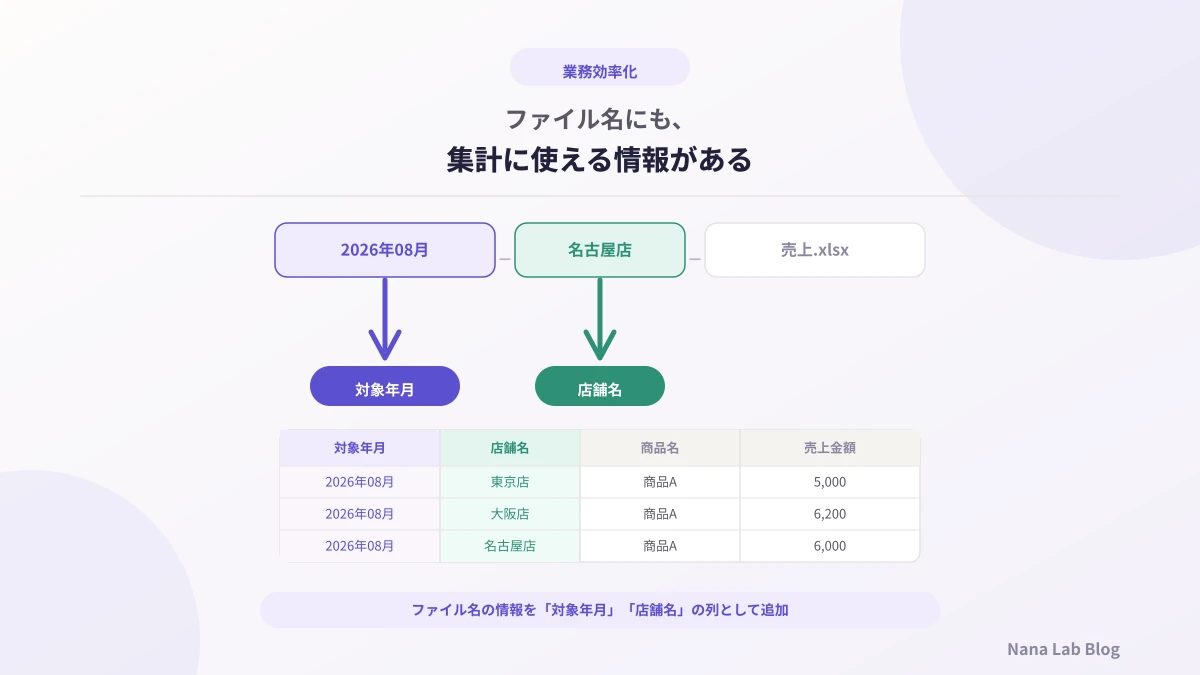
今回はこの情報を詳しく活用するところまでは扱いませんが、たとえば売上_2026-08_東京店.xlsxのようなファイル名から、対象の年月や店舗名をデータの一部として取り出すといった使い方もできます。この活用方法については、次回のシリーズで改めて紹介します。
どのような業務で使えるか
ここまで売上管理を例に説明してきましたが、「同じ形式の複数ファイルを1つにまとめる」という場面は、売上管理以外の業務でも見られます。たとえば、次のようなケースです。
- 店舗別の売上データをまとめる
- 担当者別の実績データをまとめる
- 月次の請求一覧をまとめる
- 商品別の販売データをまとめる
- 各拠点から定期的に届く定型のExcelファイルをまとめる
- 定期的に出力されるCSVファイルをまとめる
いずれの場合も、共通しているのは「同じ形式のファイルが繰り返し届く、または作られる」という点です。該当する業務があれば、今回紹介したフォルダー読み込みの考え方をそのまま当てはめて検討してみてください。
Nana Lab Toolsについて
Nana Lab Toolsでは、今回のような複数ファイルの統合を含め、日々の入力・集計・ファイル操作にかかる手間を、小さなツールや自動化によって効率化するお手伝いをしています。Power Queryでの設定作業自体を代行してほしい場合や、自社のExcelファイルがこの方法でまとめられるか判断がつかない場合も、相談いただけます。
よくある質問
Q. Power Queryは無料で使えますか?
A. Power Queryは、多くの場合Excelに標準機能として組み込まれています。ただし、対応状況はExcelのバージョンやエディションによって異なることがあるため、手元のExcelで「データ」タブに「データの取得」などの項目があるかを確認してみてください。
Q. マクロを使っています。Power Queryに置き換えるべきですか?
A. 置き換える必要はありません。マクロは決まった操作を自動で実行することが得意で、Power Queryはデータを取り込んで整理・結合することが得意です。今回紹介したような「複数ファイルをまとめる」作業はPower Queryが扱いやすい一方、すでにマクロで効率化できている処理は、そのまま使い続けて問題ありません。
Q. フォルダー内のファイルの形式が少しずつ違っても大丈夫ですか?
A. 列名や表の構造が大きく異なっていると、単純な統合が難しくなる場合があります。まずは「1行1件でデータを並べる」「列名をファイル間でそろえる」「表の途中に余計な見出しを入れない」といった、ファイルの形をそろえる工夫をしておくと、複数ファイルの統合がスムーズになります。
Q. Excelファイルだけでなく、CSVファイルも一緒にまとめられますか?
A. フォルダー内に複数の形式のファイルが混在している場合でも、Power Query側で対象の拡張子を絞り込んで読み込むといった方法があります。ただし、具体的な設定方法は今回の記事では扱っておらず、今後のシリーズで必要に応じて紹介する予定です。
Q. Excelの操作にあまり自信がなくても始められますか?
A. 今回紹介した内容は、対象フォルダーを選ぶ、ファイル一覧を確認する、結合・変換する、Excelへ読み込む、という基本的な流れです。細かい設定を一度にすべて理解する必要はなく、まずは自分の売上管理ファイルが「同じ形式で複数ある」状態かどうかを確認するところから始めてみてください。
まとめ
複数のExcelファイルを1つずつ開いてコピーする作業は、ファイルが増えるほど負担が積み重なっていきます。Power Queryを使うと、フォルダーを指定するだけで、同じ形式の複数ファイルをまとめて取り込むことができます。毎月の運用も、「集計用Excelへコピーする」やり方から、「決めたフォルダーへファイルを追加して、更新する」やり方に変わります。
ここで前提になるのが、各ファイルの列名や表の形がそろっていることです。この整理ができているほど、複数ファイルの統合はスムーズに進みます。
関連記事

SharePoint Onlineでドキュメント管理する方法|Library・List・Power Automateの役割を解説
SharePoint Onlineをフォルダのまま使っていませんか。原本ファイルを管理するドキュメントライブラリと、文書の管理情報を持つListの役割分担、メタデータでの整理、Power Automateによる自動化までの考え方を整理します。

1時間のExcel作業を5分にするには?自動化より先に見直したい業務の流れ
「1時間の作業を5分に」とは操作を速くすることではなく、不要な作業そのものを減らすことです。売上管理を例に、Excel自動化シリーズの総まとめとして、業務全体の流れを見直す考え方を整理します。

Power BIは無料で使える?Excelデータを見える化する第一歩
Power BI Desktopは無料で使えるのか、Excelとどう違うのか気になる方へ。Power BI DesktopとPower BI Serviceの役割の違いを整理し、売上管理のExcelデータを例に最初のレポート作成を紹介します。

毎月のExcelグラフ更新を効率化するには?売上レポートを作り直さない仕組み
毎月グラフの参照範囲を手で広げていませんか。売上明細・集計・グラフを分けて考え、テーブルやピボットグラフを使い、データを更新するだけで済む仕組みの作り方を、売上管理を例に解説します。

Excel関数・ピボットテーブル・Power Queryはどう使い分ける?売上管理を例に整理
Excel関数・ピボットテーブル・Power Queryはそれぞれ何が得意なのか、どう使い分ければいいのか、売上管理を例に整理します。優劣ではなく役割の違いから考える方法を紹介します。
Excelのファイル名から年月を取得するには?Power Queryでファイル名をデータとして活用
毎月のExcelファイル名に年月や店舗名を含めていませんか。Power Queryを使えば、ファイル名から「対象年月」「店舗名」を列として取り出し、Excel内部のデータに追加できます。

Excel自動化の前にデータを整理しよう|自動化しやすい表の作り方
Excel作業を自動化する前に、まず整えておきたいデータの形を紹介します。人が見て分かりやすいExcelと自動化しやすいExcelの違いを、売上管理を例に具体的に解説します。

そのExcel作業、毎回手でやっていませんか?繰り返し作業は小さな自動化から始めよう
毎月同じExcel作業を繰り返していませんか。売上管理でよくある転記・集計・グラフ更新を例に、全部を一度に自動化しなくても、小さな一歩から見直しを始める考え方を紹介します。