Power BIは無料で使える?Excelデータを見える化する第一歩

「Power BI」という名前を聞いたことはあっても、「大企業が使う高額なシステムなのでは」と感じている方は少なくないと思います。実際には、Power BIには無料で使い始められる部分があります。ただし、「無料だから何をしても自由」というわけでもありません。
結論から言うと、自分のパソコンでPower BI Desktopを使い、手元のExcelデータからレポートを作ってみるところまでは無料で試せます。一方で、そのレポートを他の人と共有したり、組織内で共同利用したりする段階になると、ライセンス条件を確認する必要が出てきます。この記事では、売上管理のExcelデータを例に、Power BI Desktopで最初のレポートを作るところまでを紹介します。
Excelグラフが増えてきたらPower BIという選択肢もある
毎月繰り返しているExcel作業を見つけるところから始まったこのシリーズで、Excel関数・ピボットテーブル・Power Queryの使い分けを整理し、毎月のグラフ更新を効率化する仕組みまで作れるようになってくると、売上合計・月別売上・店舗別売上・商品別売上といった集計やグラフを、Excel上でひと通り作れるようになってきます。ここで大切にしたいのは、「Excelだけでは限界がある」という話ではないということです。集計表やグラフの数が少ないうちは、Excelだけで十分に管理できます。
一方で、事業を続けていくと、確認したい数字やグラフが少しずつ増えてくることがあります。次のような項目です。
- 売上合計
- 月別の推移
- 店舗別の内訳
- 商品別の内訳
- 件数
- 客単価
- 目標達成率
シートを切り替えたり、複数のグラフを見比べたりしながら確認していると、「1つの画面でまとめて見られたらいいのに」と感じる場面が出てきます。このような場面で選択肢の1つになるのが、Power BIです。Power BIは、複数のグラフや数字を1つのレポート上にまとめ、店舗や期間などで絞り込みながら確認できるツールです。Excelを置き換えるものではなく、「確認したい数字やグラフが増えてきたときに検討できる選択肢」として、この記事では紹介していきます。
Power BI Desktopは無料で始められる
Power BIと聞くと、契約や見積もりから始めなければならないイメージを持つ方もいるかもしれません。ですが、Power BI Desktopは無料でダウンロードして使うことができます。Microsoft公式サイトでも、Power BI Desktopは「無料でダウンロードできる」ツールとして案内されています(2026年時点、Microsoft LearnおよびPower BIの価格ページで確認)。
Power BI Desktopは、自分のパソコンにインストールして使うWindows向けのアプリケーションで、データを取り込み、必要な形に整えて、レポートを作成するためのツールです。契約や支払いをしなくても、Excelファイルを読み込んで、グラフや数字を並べたレポートを作ってみるところまでは試すことができます。
「Power BIを試すには、最初から有料契約が必要なのでは」と感じていた方にとっては意外かもしれませんが、まずは自分の売上データを使って、Power BI Desktop上でどんなレポートが作れるのか試してみることができる、という点がこの記事で最初に伝えたいポイントです。
無料だから何でも共有できるわけではない
ここで誤解しないでいただきたいのが、「無料だから何でも自由にできる」わけではないという点です。Power BIには、無料で試せる範囲と、有料のライセンスが関係してくる範囲があります。
Power BI Desktopで自分のパソコン上にレポートを作ることと、そのレポートをオンラインの「Power BI Service」に発行して、他の人と共有したり、共同で利用したりすることは、別の話として分けて考える必要があります。Microsoft公式のライセンス情報によると、Power BIのアカウントには無料ライセンスもありますが、無料ライセンスのユーザーはPower BI Service上で自分用のレポートを作ることはできても、他の人との共有や共同作業の機能は使えません(Power BI serviceのライセンス別機能で確認)。他の人ともレポートを共有・共同利用したい場合は、Power BI Pro等の有料ライセンスが必要になります。
そのため、この記事で扱う範囲は、あくまで「自分のパソコンでPower BI Desktopを使い、自分のExcelデータからレポートを作ってみる」ところまでです。組織内でレポートを共有したり、他の担当者と一緒に編集したりする段階に進む場合は、その時点で改めてライセンス条件を確認してください。この記事では、共有・共同利用の具体的な設定や料金の詳細までは扱いません。
Power BI DesktopとPower BI Serviceの違い
ここまでに出てきた「Power BI Desktop」と「Power BI Service」という2つの言葉を、簡単に整理しておきます。
| Power BI Desktop | Power BI Service | |
|---|---|---|
| 主な用途 | データの取り込み・加工・レポート作成 | レポートの発行・共有・共同利用 |
| 利用場所 | 自分のパソコン(主にWindows) | Web(オンライン) |
| Excelデータの読み込み | ○ | 用途に応じて |
| 無料で試す | ○(無料でダウンロード・利用可能) | 無料ライセンスあり(自分用の範囲) |
| 他の人との共有 | Desktop単体では行わない | 共有・共同利用には有料ライセンス等の条件が関係する場合がある |
Power BI Desktopは、自分のパソコンでデータを取り込み、加工し、グラフや数字を配置した「レポート」を作るためのツールです。一方のPower BI Serviceは、そのレポートをオンライン上に発行し、複数人で確認したり、ダッシュボードとしてまとめて表示したりするための場所です。「ダッシュボード」という言葉は、こうしたPower BI Service上での共有・閲覧の文脈で使われるもので、Power BI Desktop単体で作る成果物は基本的に「レポート」と呼びます。
この記事では、Power BI Desktopでレポートを作るところまでを扱い、Power BI Serviceへの発行・共有の具体的な手順には踏み込みません。
ExcelデータをPower BIへ読み込む
それでは、実際にExcelの売上データをPower BI Desktopへ読み込む流れを見ていきます。例として、次のような売上データを使います。
| 売上日 | 店舗名 | 商品名 | 数量 | 売上金額 |
|---|---|---|---|---|
| 2026/08/01 | 名古屋店 | 商品A | 2 | 6000 |
| 2026/08/01 | 東京店 | 商品B | 1 | 4500 |
| 2026/08/02 | 名古屋店 | 商品B | 3 | 13500 |
こうした売上明細が自動化しやすいExcelデータの形、つまり1行1件・列名がそろった表になっていると、この後の読み込みや集計がスムーズになります。
Power BI DesktopへExcelデータを読み込む一般的な流れは、次のとおりです(Microsoft Learnの手順を参考。2026年時点の情報)。
- Power BI Desktopを起動する
- [ホーム]タブから[データの取得]を選び、[Excel]を選択する
- 読み込みたいExcelファイルを参照し、開く
- 表示された画面(ナビゲーター)で、読み込みたいワークシートまたはテーブルを選択する
- [読み込み]を選択する(事前に整形したい場合は[データの変換]を選び、Power Queryエディターで加工してから読み込むこともできる)
複数のExcelファイルを1つにまとめてから読み込みたい場合は、複数のExcelを1つにまとめる記事で紹介したPower Queryの考え方がそのまま活用できます。また、ファイル名から店舗名や年月を取得して活用する方法は、ファイル名から情報を取得する記事で扱っています。
なお、Power BI Desktopの画面の表示や項目名は、バージョンによって多少異なる場合があります。実際に操作する際は、手元の画面の表示に合わせて進めてください。
まずは売上合計を表示する
データを読み込んだら、いきなり複雑なレポートを作ろうとせず、まずは「売上合計」を1つ表示するところから始めてみましょう。
Excelでは、SUMなどの関数を使ってセルに売上合計の数字を表示していたと思います。Power BIでは、この売上合計を、レポート上に配置する「カード」という表示形式で示すことができます。読み込んだ売上データの「売上金額」の項目をカードに配置するだけで、データ全体の合計金額が1つの数字として表示されます。
この時点では、DAXと呼ばれる集計用の数式の詳しい書き方までは必要ありません。まずは「Excelでセルに表示していた数字が、Power BIではレポート上の1つの指標として配置できる」という感覚をつかんでおくことが、最初のステップとして十分です。
月別売上をグラフにする
売上合計を表示できたら、次は月別の売上推移をグラフにしてみます。横軸に年月、縦軸に売上金額を置いた折れ線グラフを作ると、月ごとの売上の増減を確認できます。
ここでのポイントは、先ほどの売上合計と、この月別売上グラフが、同じ売上データから作られているという点です。Excelで同じことをしようとすると、集計表を月別に組み直したり、グラフの参照範囲を調整したりする作業が必要になることもありますが、Power BIでは、同じ読み込み済みのデータに対して、見せ方(カードか、折れ線グラフか)を切り替えるだけで、複数の切り口の可視化を並べていくことができます。この「同じデータを、複数の見せ方で確認できる」という感覚が、Power BIらしさの1つです。
店舗別・商品別にも可視化する
同じように、店舗別・商品別の売上も可視化してみます。たとえば、次のような組み合わせでレポートを作ることができます。
先ほどの売上合計・月別売上と同様に、それぞれ元になっているのは同じ売上データです。「店舗名」の項目を使えば店舗別の棒グラフ、「商品名」の項目を使えば商品別の棒グラフというように、使う項目を変えるだけで、別の切り口のグラフを追加していけます。この段階では、デザインを作り込む必要はありません。まずは、売上合計・月別売上・店舗別売上・商品別売上の4つを1つの画面に並べてみることを目標にしてみてください。
絞り込みでPower BIらしさを体験する
ここまでで、1つの画面に複数のグラフやカードを並べたレポートができました。最後に紹介したいのが、店舗や期間で絞り込む機能です。
Power BIには、「スライサー」と呼ばれる、レポート上で項目を選択して絞り込むための部品があります。たとえば、店舗名のスライサーを配置しておくと、そこで「名古屋店」を選ぶだけで、売上合計・月別売上・商品別売上といった、レポート上の他のグラフやカードもすべて名古屋店のデータに切り替わります。
Excelでピボットテーブルのフィルターを切り替えるのに近い感覚ですが、Power BIでは1つの絞り込み操作で、レポート上の複数のグラフやカードがまとめて連動して切り替わる点が特徴です。この「1つの操作で、画面全体の見え方が変わる」という体験が、Power BIらしさを感じやすいポイントだと思います。操作方法の詳細はここでは扱いませんが、まずはスライサーを1つ配置し、店舗を切り替えてみるところから試してみてください。
Excelをやめる必要はない
ここまでPower BIを紹介してきましたが、これは「Excelをやめて、すべてPower BIに移行しましょう」という話ではありません。Excel・Power Query・Power BIには、それぞれ次のような役割があると考えると整理しやすくなります。
- Excel: データ入力、小規模な計算、個人での確認、一時的な加工
- Power Query: データの取得、整理、統合
- Power BI: 集計結果の可視化、複数の指標をまとめたレポート表示
このシリーズでここまで繰り返し伝えてきたのは、「Excelをやめる」ことではなく、「Excelだけですべてをやろうとする状態から、少しずつ卒業していく」という考え方です。日々の入力や小規模な確認にはExcelを使い続けながら、データを整理する部分はPower Query、確認したい数字やグラフが増えてきた部分はPower BI、というように、それぞれ得意な役割を担わせることができます。
Power BIが向いてきそうな状態
最後に、Power BIという選択肢を検討してもよさそうな状態の目安を紹介します。
- 売上以外にも、件数や客単価などのグラフが増えてきた
- 複数のKPI(重要な指標)を1つの画面でまとめて確認したい
- 店舗・商品・期間を切り替えながら、同じデータをいろいろな角度で見たい
- Excelのレポート用シートが、グラフや集計表でだいぶ複雑になってきた
ただし、これらの状態に当てはまったからといって、必ずPower BIへ移行すべきというわけではありません。グラフの数が少ない、確認する頻度が低いといった場合は、引き続きExcelで十分に管理できることも多くあります。あくまで、「こういう状態になってきたら、選択肢の1つとして検討してみる」くらいの目安として捉えてください。
Nana Lab Toolsについて
Nana Lab Toolsでは、今回のようなExcelデータの整理やPower BIによる可視化を含め、日々の入力・集計・レポート作成にかかる手間を、小さなツールや自動化によって効率化するお手伝いをしています。「今のExcelレポートをPower BIに置き換えるべきか分からない」という段階でも相談いただけます。
よくある質問
Q. Power BIは無料で使えますか?
A. Power BI Desktopは無料でダウンロードして利用できます。自分のパソコン上でExcelなどのデータを取り込み、レポートを作成するところまでは、契約や支払いをせずに試すことができます。ただし、作成したレポートを他の人と共有したり、共同で利用したりする段階では、Power BI Pro等の有料ライセンスが関係する場合があります。共有・共同利用に必要な条件は、実際に利用する際にMicrosoft公式の最新情報を確認してください。
Q. Power BIを使うにはExcelをやめる必要がありますか?
A. いいえ、その必要はありません。Excel・Power Query・Power BIはそれぞれ得意な役割が異なります。日々の入力や小規模な確認はExcelのまま続けながら、集計や可視化の一部にPower BIを取り入れる、という使い方ができます。
Q. Power BI DesktopとPower BI Serviceの違いは何ですか?
A. Power BI Desktopは、自分のパソコン上でデータを取り込み、加工し、レポートを作成するためのツールです。Power BI Serviceは、作成したレポートをオンライン上で発行し、共有や共同利用、ダッシュボード表示を行うための場所です。レポートを「作る」段階と、「共有・公開する」段階で役割が分かれています。
Q. Power BIで作ったレポートを他の人と無料で共有できますか?
A. 無料ライセンスの範囲では、Power BI Service上で自分用にレポートを作ることはできますが、他の人との共有や共同作業の機能は利用できません。他の人とレポートを共有・共同利用するには、Power BI Pro等の有料ライセンスが必要になる場合があります。具体的な条件は変更される可能性があるため、共有を検討する際はMicrosoft公式の最新情報を確認することをおすすめします。
まとめ
Power BI Desktopは無料でダウンロードでき、自分のパソコン上でExcelデータを取り込み、レポートを作成するところまでは試すことができます。一方で、そのレポートを他の人と共有したり、組織内で共同利用したりする段階になると、Power BI Pro等のライセンス条件が関係してきます。この2つを分けて理解しておくことが、Power BIを検討するときの最初のポイントです。
この記事では、売上合計・月別売上・店舗別売上・商品別売上を1つのレポートにまとめ、店舗や期間で絞り込んで確認する例を紹介しました。Power BIを取り入れても、Excelをやめる必要はありません。Excel業務の効率化では、Power QueryやPower BIなどのツールを導入すること自体が目的ではありません。データを集める、整理する、集計する、見える化するという一連の流れから、人が毎回繰り返している作業を減らすことが重要です。次回は、「1時間かかっていたExcel作業を5分にする」という視点から、業務全体をどう見直すかを整理します。
関連記事
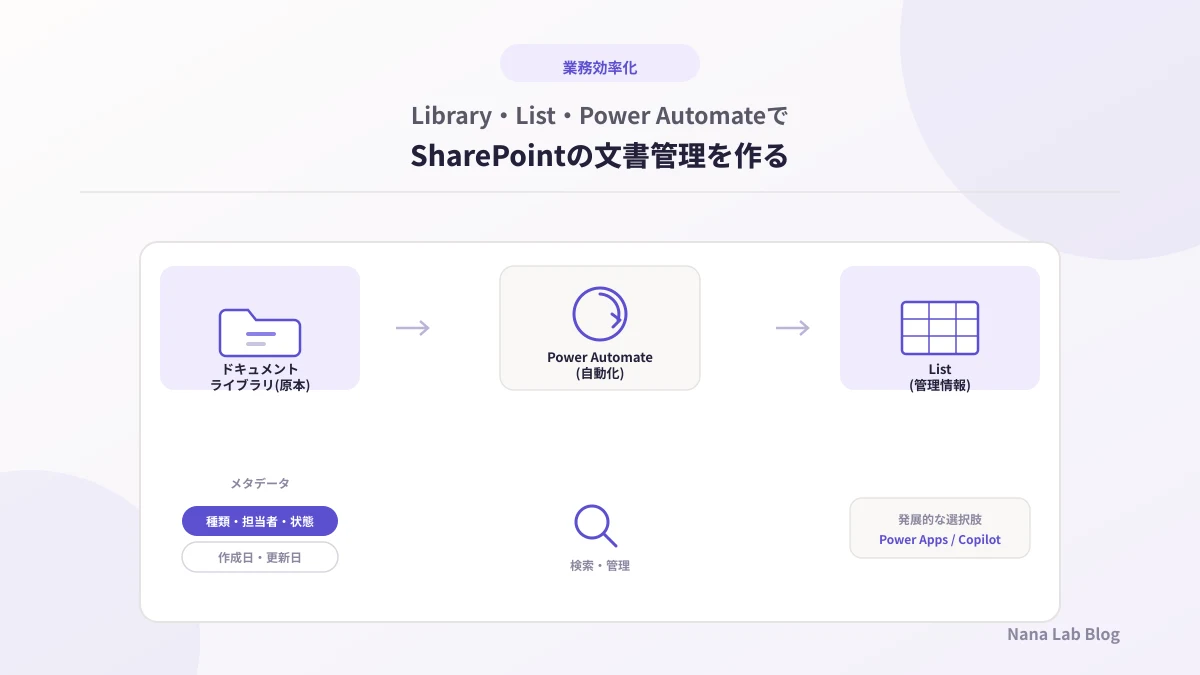
SharePoint Onlineでドキュメント管理する方法|Library・List・Power Automateの役割を解説
SharePoint Onlineをフォルダのまま使っていませんか。原本ファイルを管理するドキュメントライブラリと、文書の管理情報を持つListの役割分担、メタデータでの整理、Power Automateによる自動化までの考え方を整理します。

1時間のExcel作業を5分にするには?自動化より先に見直したい業務の流れ
「1時間の作業を5分に」とは操作を速くすることではなく、不要な作業そのものを減らすことです。売上管理を例に、Excel自動化シリーズの総まとめとして、業務全体の流れを見直す考え方を整理します。

毎月のExcelグラフ更新を効率化するには?売上レポートを作り直さない仕組み
毎月グラフの参照範囲を手で広げていませんか。売上明細・集計・グラフを分けて考え、テーブルやピボットグラフを使い、データを更新するだけで済む仕組みの作り方を、売上管理を例に解説します。

Excel関数・ピボットテーブル・Power Queryはどう使い分ける?売上管理を例に整理
Excel関数・ピボットテーブル・Power Queryはそれぞれ何が得意なのか、どう使い分ければいいのか、売上管理を例に整理します。優劣ではなく役割の違いから考える方法を紹介します。
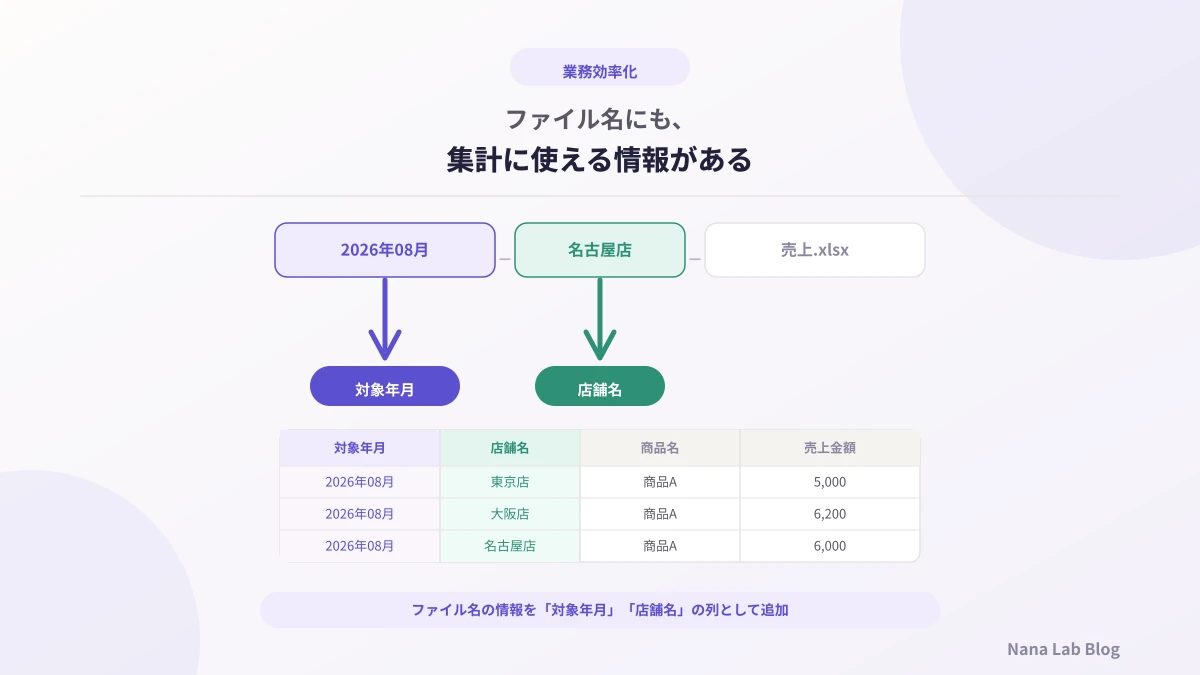
Excelのファイル名から年月を取得するには?Power Queryでファイル名をデータとして活用
毎月のExcelファイル名に年月や店舗名を含めていませんか。Power Queryを使えば、ファイル名から「対象年月」「店舗名」を列として取り出し、Excel内部のデータに追加できます。

複数のExcelを1つにまとめるには?Power Queryで毎月の売上集計を効率化
毎月各店舗から届く複数のExcelを1つずつ開いてコピーしていませんか。Power Queryでフォルダー内の複数ファイルをまとめて取り込み、更新するだけで済む流れを、売上集計を例に解説します。

Excel自動化の前にデータを整理しよう|自動化しやすい表の作り方
Excel作業を自動化する前に、まず整えておきたいデータの形を紹介します。人が見て分かりやすいExcelと自動化しやすいExcelの違いを、売上管理を例に具体的に解説します。

そのExcel作業、毎回手でやっていませんか?繰り返し作業は小さな自動化から始めよう
毎月同じExcel作業を繰り返していませんか。売上管理でよくある転記・集計・グラフ更新を例に、全部を一度に自動化しなくても、小さな一歩から見直しを始める考え方を紹介します。