Excel関数・ピボットテーブル・Power Queryはどう使い分ける?売上管理を例に整理
毎月繰り返しているExcel作業を見つける記事や、自動化しやすいExcelデータの形を整える記事では、Excel作業を見直す考え方を紹介してきました。ここまで読んで、「関数はある程度使える」「ピボットテーブルも触ったことがある」「Power Queryという名前も聞いたことがある」という方もいるかもしれません。そうなると次に出てくるのが、「結局どれを使えばいいのか」という疑問です。
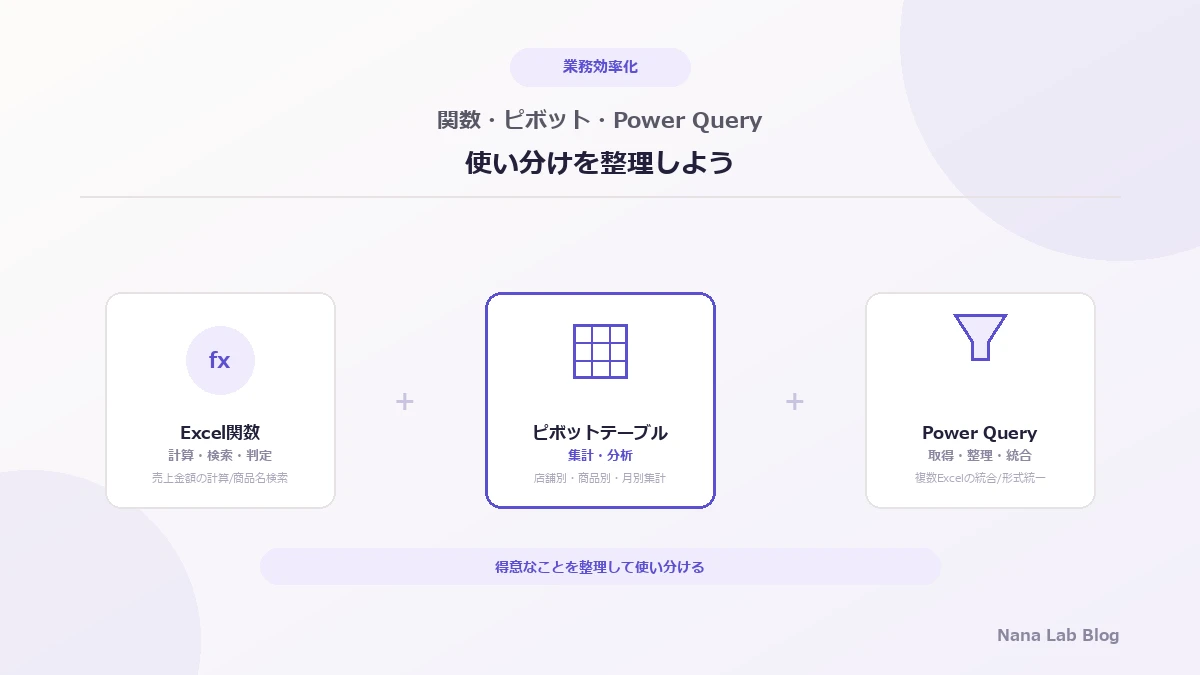
結論から言うと、Excel関数・ピボットテーブル・Power Queryは、どれか1つが優れているという関係ではなく、それぞれ得意な作業が違います。大まかに言うと、Excel関数は計算・検索・判定、ピボットテーブルは集計・分析、Power Queryはデータの取得・整理・統合が得意です。この記事では、売上管理を例に、それぞれの役割と使い分け方を整理します。
まず3つの役割を大まかに整理
Excel関数・ピボットテーブル・Power Queryは、どれもExcelの中でデータを扱う機能ですが、得意なことが異なります。まずは、それぞれの役割を大まかにつかんでおきましょう。
Excel関数は、セルの値をもとに計算したり、検索したり、条件に応じて判定したりする機能です。SUMIFSやXLOOKUP、IFといった関数を使ったことがある方も多いと思います。
ピボットテーブルは、一覧になっているデータを、店舗別・商品別・月別といった切り口で集計・分析する機能です。表を作り直さなくても、集計する軸を切り替えながら数字を確認できます。
Power Queryは、複数のデータを取得し、必要な形に整理・統合する機能です。複数のExcelやCSVをまとめたり、列名や形式をそろえたりする場面で使われます。
どれか1つが一番優れている、ということではありません。それぞれ役割が違うため、目的に応じて使い分けるものだと考えてください。また、ここでの分け方はあくまで初心者向けの大まかな目安であり、実際には役割が重なる部分もあります。細かい境界にこだわりすぎず、まずは大まかなイメージをつかんでおくことが大切です。
Excel関数が向いている作業
Excel関数が向いているのは、セルの値をもとに計算・検索・判定を行う作業です。売上管理を例にすると、次のような場面が当てはまります。
- 数量×単価から売上金額を計算する
- 商品コードから商品名を取得する
- 顧客コードから顧客名を取得する
- 条件に合う売上を合計する(たとえば「名古屋店の商品Aの売上合計」)
- 売上目標を達成したかどうかを判定する
たとえば、次のような売上データがあるとします。
| 売上日 | 店舗名 | 商品コード | 商品名 | 数量 | 単価 | 売上金額 |
|---|---|---|---|---|---|---|
| 2026/08/01 | 名古屋店 | A001 | 商品A | 2 | 3000 | 6000 |
| 2026/08/01 | 東京店 | B001 | 商品B | 1 | 4500 | 4500 |
| 2026/08/02 | 名古屋店 | B001 | 商品B | 3 | 4500 | 13500 |
数量と単価から売上金額を計算するのはSUMIFSのような合計系の関数、商品コードから商品名を取得するのはXLOOKUPのような検索系の関数、目標を達成したかどうかの判定はIFのような条件分岐の関数が向いています。この記事では、こうした関数の詳しい数式の書き方までは扱いません。ここで押さえておきたいのは、「1件ずつの値を計算したり調べたりする作業は、関数が向いている」という役割のイメージです。
ピボットテーブルが向いている作業
ピボットテーブルが向いているのは、一覧になったデータを、いろいろな切り口で集計・分析する作業です。同じ売上データからでも、次のような集計ができます。
- 店舗別の売上
- 商品別の売上
- 月別の売上
- 店舗×商品の売上
- 件数
- 平均売上
ピボットテーブルが便利なのは、「今度は店舗別で見たい」「次は商品別で見たい」というように、集計する軸をあとから切り替えられる点です。関数で同じことをしようとすると、切り口を変えるたびに数式を組み直す必要が出てきますが、ピボットテーブルであれば、フィールドの配置を変えるだけで別の切り口の集計に変えられます。まだピボットテーブルの詳しい操作手順まではこの記事では扱いませんが、「集計軸を変えながら確認したいときに向いている」という点は覚えておいてください。
Power Queryが向いている作業
Power Queryが向いているのは、集計や分析をする前の段階、つまりデータを取得し、整理し、まとめる作業です。複数のExcelファイルをまとめる方法や、ファイル名から年月・店舗名などの情報を取得する方法は別の記事で具体的に紹介していますが、ここでは役割のイメージだけ押さえておきましょう。
Power Queryが得意な作業には、次のようなものがあります。
- 複数のExcelやCSVをまとめる
- 毎回同じ不要な列を削除する
- 列名をそろえる
- 日付や数値の形式をそろえる
- ファイル名から年月や店舗名などの情報を取得する
これらに共通するのは、「集計するためのデータを準備する」という役割です。ピボットテーブルで店舗別・商品別に集計しようとしても、その元になるデータが複数のファイルに分かれていたり、列名や形式がバラバラだったりすると、そのままでは集計できません。Power Queryは、この「集計する前の準備」の部分を効率化する機能だと考えると分かりやすくなります。
売上管理で実際に使い分ける例
ここまでの内容を、実際の売上管理の場面に当てはめてみます。
複数店舗のExcelをまとめる → Power Query
店舗ごとに届く売上データを1つの集計用データにまとめる作業は、Power Queryが向いています。
商品コードから商品名を取得する → Excel関数
商品マスタを別に用意しておき、商品コードから商品名を取得するような検索・計算はExcel関数が向いています。
店舗別の売上を確認する → ピボットテーブル
まとまったデータをもとに、店舗別の売上を集計するのはピボットテーブルが向いています。
商品別に集計軸を変更する → ピボットテーブル
同じデータのまま、店舗別から商品別へ集計の切り口を変えたいときも、ピボットテーブルが向いています。
このように、同じ売上管理の中でも、複数の機能を組み合わせて使うことがあります。「Power Queryでまとめたデータを、関数で加工して、ピボットテーブルで集計する」というように、それぞれの機能が別の役割を担う場面は珍しくありません。
「全部Power Query」「全部関数」にしなくてよい
新しい機能を覚えると、「これからは全部この機能でやろう」と考えたくなることがあります。ですが、今回お伝えしたいのは、そう考える必要はないということです。
たとえば、すでに簡単な関数で問題なく処理できている集計があるなら、それを無理にPower Queryへ移す必要はありません。今の方法で困っていないのであれば、そのまま使い続けて問題ありません。
逆に、毎月複数のExcelを手作業でコピーしてまとめている部分を、複雑な関数だけで何とかしようとする必要もありません。ファイルをまたいだ集約はPower Queryの得意分野なので、そちらを検討したほうが無理のない解決につながることがあります。
関数・ピボットテーブル・Power Queryは、どれか1つを選んで他を捨てるものではなく、作業の内容に応じて組み合わせて使うものです。
迷ったら作業を分解する
「結局、今の自分の作業にはどれが向いているのか」と迷ったときは、今やっている作業を、次のように分解して考えてみてください。
| 作業の分解 | 検討する機能の目安 |
|---|---|
| データを集める | Power Query |
| データを整理する | Power Query |
| 値を計算・検索する | Excel関数 |
| データを集計する | ピボットテーブル |
| 結果を見る | (集計結果や資料の確認) |
すべての作業がきれいにどれか1つへ分類できるとは限りませんが、「今やっている作業は、この5つのうちどれに近いか」を考えるだけでも、どの機能を調べればいいかの手がかりになります。
組み合わせて使う例
最後に、3つの機能を組み合わせて使う一連の流れの例を紹介します。
毎月の売上ファイルをフォルダーへ保存し、Power Queryでまとめて整理し、必要な計算や検索をExcel関数で行い、ピボットテーブルで店舗別・商品別に集計する、という流れです。翌月は新しいファイルをフォルダーに追加し、Power Queryでデータを更新すれば、その後の計算やピボットテーブルの集計にも反映されます。
これは、あくまで一例です。業務内容によって適した方法は変わるため、必ずこの構成にすべきというわけではありません。今の作業量や困りごとに合わせて、どこまで見直すかを考えてみてください。
3つの機能の比較
ここまでの内容を、簡単な表で整理します。
| 機能 | 得意なこと | 売上管理の例 |
|---|---|---|
| Excel関数 | 計算・検索・判定 | 売上金額の計算、商品名・顧客名の検索、条件に合う売上の合計、目標達成の判定 |
| ピボットテーブル | 集計・分析 | 店舗別・商品別・月別の売上集計、店舗×商品のクロス集計 |
| Power Query | 取得・整理・統合 | 複数Excel・CSVの統合、不要な列の削除、列名や形式の統一、ファイル名からの情報取得 |
大切なのは、「どの機能を使いたいか」ではなく、「何をしたいのか」から考えることです。やりたいことが決まれば、どの機能が向いているかも自然と絞り込みやすくなります。
Nana Lab Toolsについて
Nana Lab Toolsでは、入力・集計・ファイル操作など、日々繰り返している作業を小さなツールや自動化によって効率化するお手伝いもしています。今回のような、関数・ピボットテーブル・Power Queryのどれを使えばいいか迷う段階のご相談も受け付けているので、興味があれば気軽にご覧ください。
よくある質問
Q. 関数・ピボットテーブル・Power Query、最初にどれを覚えるべきですか?
A. どれか一つが必須というわけではありません。すでに関数やピボットテーブルを使っている場合はそのまま活用しつつ、複数のExcelを手作業でまとめる場面が多いならPower Queryを検討する、というように、今の作業内容に合わせて考えると選びやすくなります。
Q. Power Queryを覚えたら、関数やピボットテーブルは不要になりますか?
A. いいえ。Power Queryはデータの取得・整理・統合が得意な機能で、計算・検索・判定や、集計軸を変えながらの分析は、それぞれExcel関数・ピボットテーブルのほうが向いています。役割が違うため、Power Queryを覚えても、これまで使っていた関数やピボットテーブルが不要になるわけではありません。
Q. 今使っている関数やマクロを、Power Queryに置き換えるべきですか?
A. 必ずしもその必要はありません。今の方法で問題なく処理できているのであれば、無理に置き換える必要はなく、複数のExcelを手作業でまとめる作業など、負担が大きい部分から検討する方法もあります。
Q. ピボットテーブルとSUMIFSのような関数は何が違いますか?
A. 詳しい機能比較はこの記事では扱いませんが、大まかには、SUMIFSは条件に合う数値をセル単位で計算する関数で、ピボットテーブルは一覧データを集計表としてまとめて確認する機能です。1つの条件の合計を数式として他の計算に使いたい場合は関数、集計軸を切り替えながら全体を見渡したい場合はピボットテーブルが向いています。
Q. 自分の業務にどれが向いているか分かりません。
A. 今の作業を「データを集める」「整理する」「計算・検索する」「集計する」「結果を見る」に分けてみると、それぞれどの機能が向いているか判断しやすくなります。分解の仕方は本文で紹介しています。
まとめ
Excel関数・ピボットテーブル・Power Queryは、優劣で比べるものではなく、それぞれ得意な作業が違います。大まかには、関数は計算・検索・判定、ピボットテーブルは集計・分析、Power Queryはデータの取得・整理・統合が得意です。
新しい機能を覚えたからといって、うまく動いている今の処理を全部作り直す必要はありません。逆に、手作業の負担が大きい部分を、無理に慣れた方法だけで何とかしようとする必要もありません。迷ったときは、今の作業を「集める」「整理する」「計算・検索する」「集計する」「見る」に分解し、それぞれに合う機能を検討してみてください。
データを集め、整理し、集計できるようになると、次に毎月のグラフ更新をどう効率化するかという課題が出てきます。次回は、売上グラフなどを毎月できるだけ手間なく更新するための考え方を紹介します。
関連記事
SharePoint Onlineでドキュメント管理する方法|Library・List・Power Automateの役割を解説
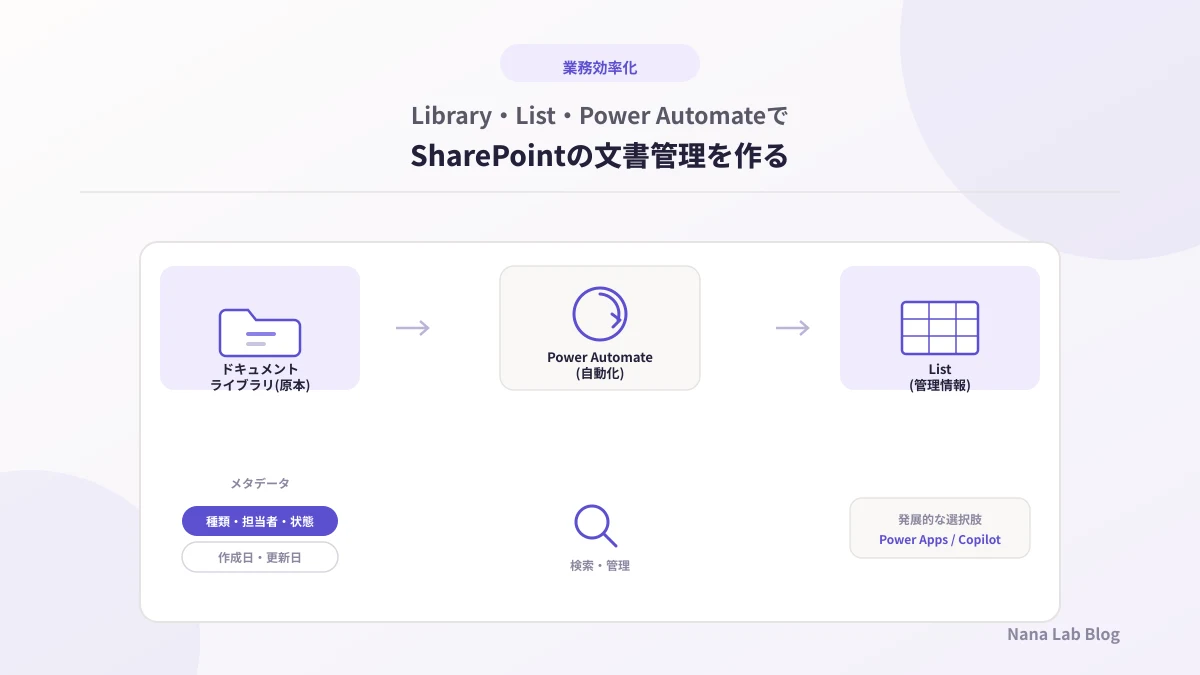
SharePoint Onlineをフォルダのまま使っていませんか。原本ファイルを管理するドキュメントライブラリと、文書の管理情報を持つListの役割分担、メタデータでの整理、Power Automateによる自動化までの考え方を整理します。

1時間のExcel作業を5分にするには?自動化より先に見直したい業務の流れ
「1時間の作業を5分に」とは操作を速くすることではなく、不要な作業そのものを減らすことです。売上管理を例に、Excel自動化シリーズの総まとめとして、業務全体の流れを見直す考え方を整理します。
Power BIは無料で使える?Excelデータを見える化する第一歩
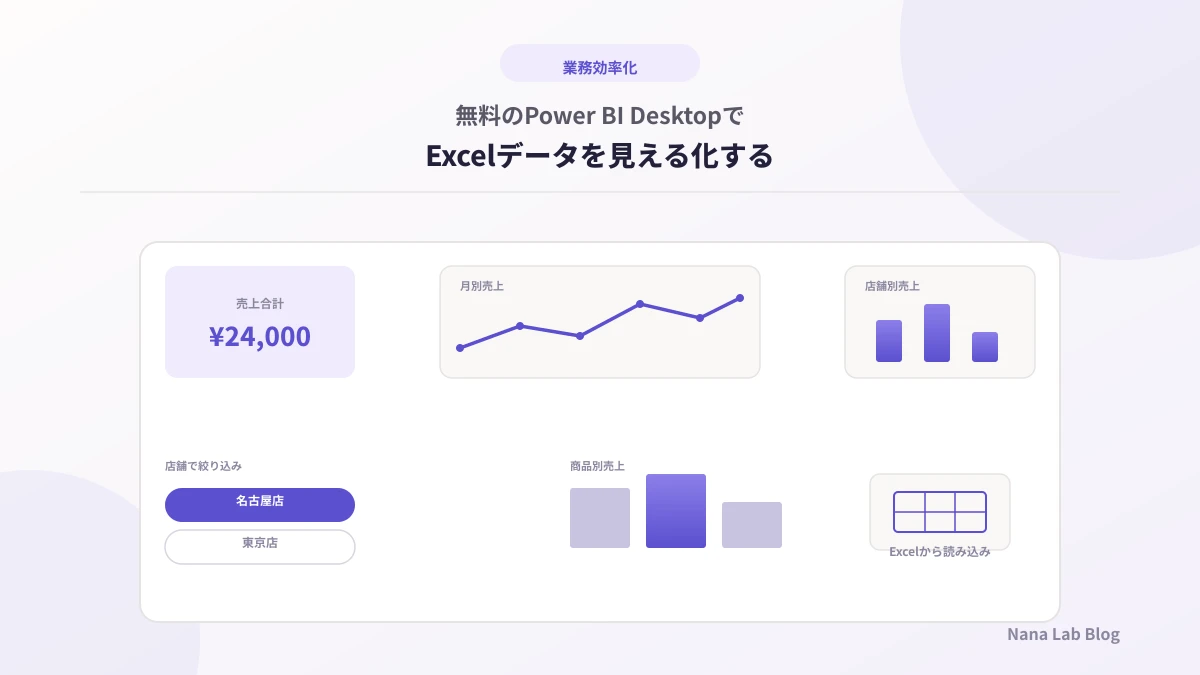
Power BI Desktopは無料で使えるのか、Excelとどう違うのか気になる方へ。Power BI DesktopとPower BI Serviceの役割の違いを整理し、売上管理のExcelデータを例に最初のレポート作成を紹介します。
毎月のExcelグラフ更新を効率化するには?売上レポートを作り直さない仕組み
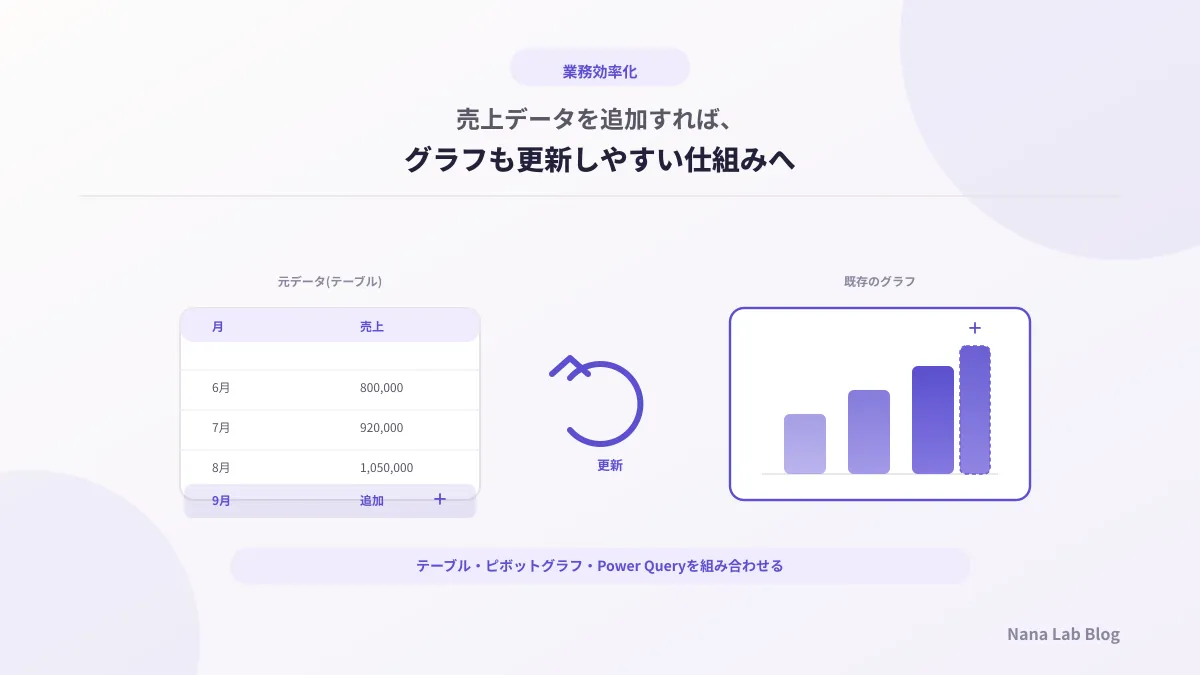
毎月グラフの参照範囲を手で広げていませんか。売上明細・集計・グラフを分けて考え、テーブルやピボットグラフを使い、データを更新するだけで済む仕組みの作り方を、売上管理を例に解説します。
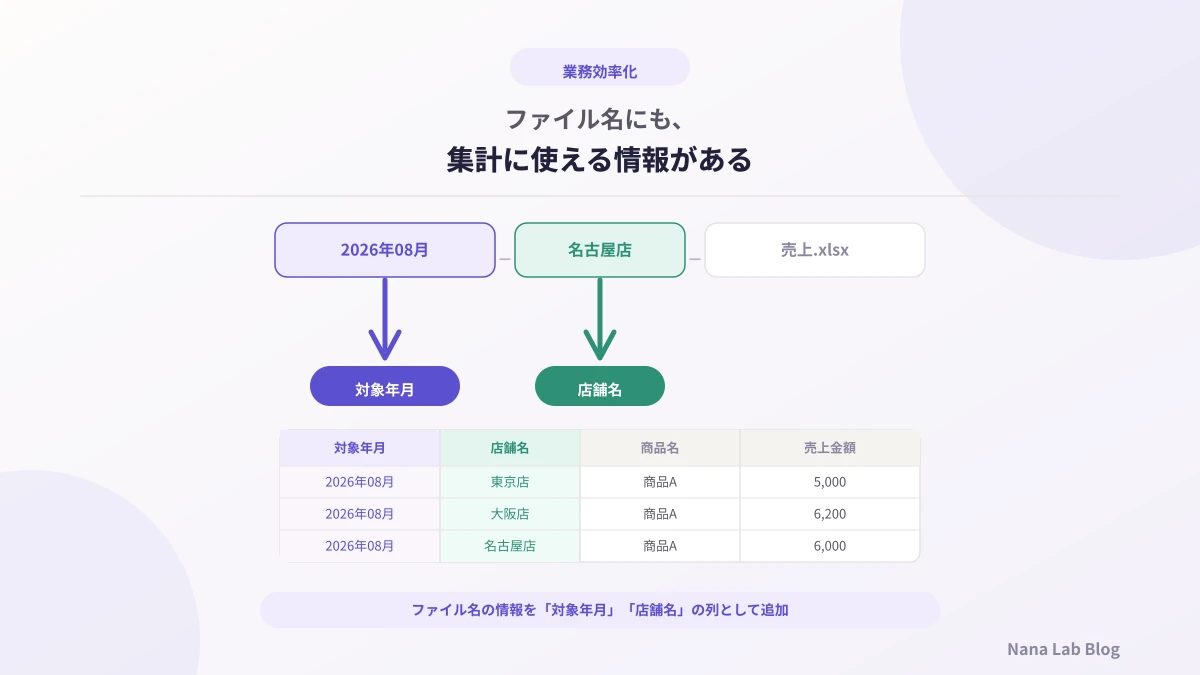
Excelのファイル名から年月を取得するには?Power Queryでファイル名をデータとして活用
毎月のExcelファイル名に年月や店舗名を含めていませんか。Power Queryを使えば、ファイル名から「対象年月」「店舗名」を列として取り出し、Excel内部のデータに追加できます。
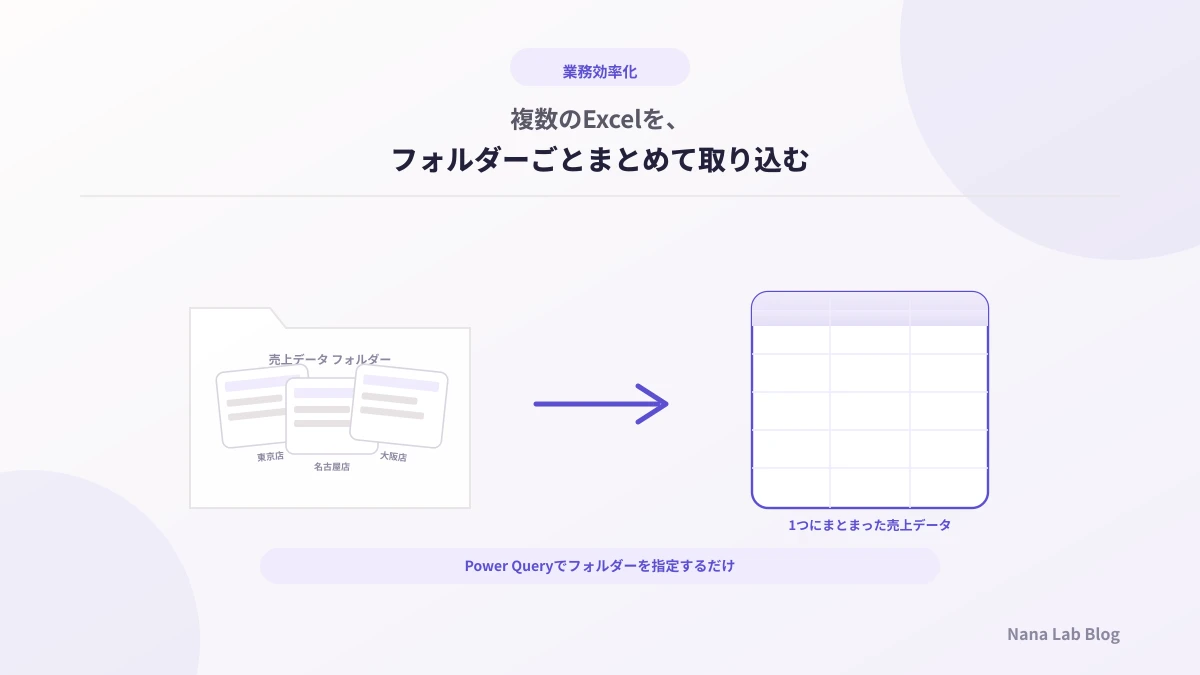
複数のExcelを1つにまとめるには?Power Queryで毎月の売上集計を効率化
毎月各店舗から届く複数のExcelを1つずつ開いてコピーしていませんか。Power Queryでフォルダー内の複数ファイルをまとめて取り込み、更新するだけで済む流れを、売上集計を例に解説します。

Excel自動化の前にデータを整理しよう|自動化しやすい表の作り方
Excel作業を自動化する前に、まず整えておきたいデータの形を紹介します。人が見て分かりやすいExcelと自動化しやすいExcelの違いを、売上管理を例に具体的に解説します。

そのExcel作業、毎回手でやっていませんか?繰り返し作業は小さな自動化から始めよう
毎月同じExcel作業を繰り返していませんか。売上管理でよくある転記・集計・グラフ更新を例に、全部を一度に自動化しなくても、小さな一歩から見直しを始める考え方を紹介します。