そのExcel作業、毎回手でやっていませんか?繰り返し作業は小さな自動化から始めよう
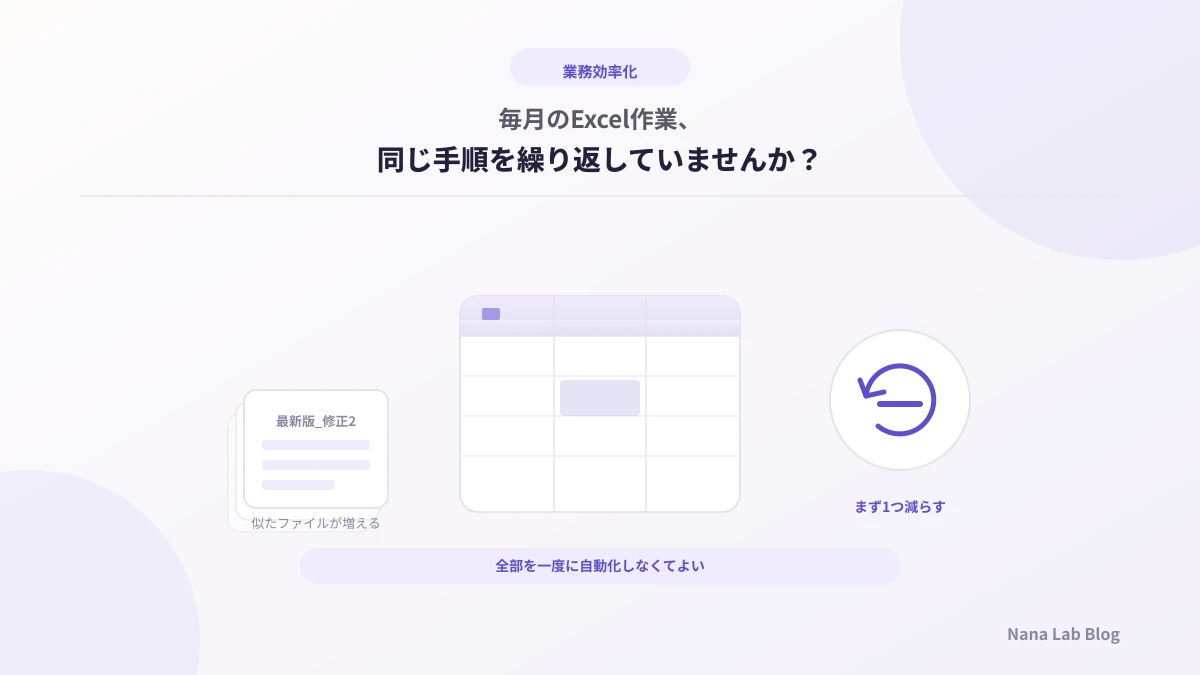
結論から言うと、こうした繰り返し作業には、自動化できる部分が隠れていることがあります。ただし、いきなり全部を自動化する必要はありません。今回は「何が自動化できるか」を見つけるところまでを、売上管理を例にして一緒に確認していきます。
毎月同じタイミングで、同じ手順でExcelを触っていないでしょうか。売上データを入力して、いくつかのシートに転記して、集計して、グラフを更新して、ファイルを保存する。ひとつひとつは数分の作業でも、毎月・毎週・毎日繰り返していると、いつの間にか「決まってやること」として定着してしまいます。具体的な自動化の方法については、次回以降のシリーズで扱います。
売上管理でよくある繰り返し作業
Excelで売上管理をしていると、月末や月初に決まって発生する作業がいくつかあります。たとえば、次のようなものです。
- 毎月の売上データをExcelへ入力・転記する
- 商品別・顧客別・店舗別に売上を集計する
- 月別の売上をまとめる
- 請求データを管理表へ転記する
- 前月や前年の数値と比較する
- 売上グラフを最新の数値に更新する
これらは、どれか1つだけを見ると大きな負担ではないかもしれません。ですが、複数の作業が組み合わさって「毎月のルーティン」になっている場合、思っている以上に手が止まる場面が多くなっていることがあります。特に、複数のシートやファイルにまたがって同じ数字を何度も入力・確認する作業は、件数が増えるほど時間もミスの起こりやすさも積み重なっていきます。
コピー&ペーストが当たり前になっていないか
売上管理の作業の中でも、特に定着しやすいのが「先月のExcelをコピーして当月用のファイルを作る」というやり方です。フォーマットを毎回一から作るのは手間なので、既存のファイルをコピーして日付や数値だけ書き換える、というのは自然な流れです。
ただ、この方法を続けていると、いくつかの副作用が出てきます。ファイルが増えるにつれて「最新版」「修正版」「最新版2」といった似たような名前のファイルが並び始め、どれが本当に最新なのか、少し時間が経つと自分でも分からなくなることがあります。また、コピー元の数式や書式のズレにあとから気づき、確認や修正に余計な時間がかかることもあります。
コピー&ペーストそのものが悪いわけではありません。ただ、「毎回同じことをコピーして、毎回同じところを書き換えている」という作業がある場合、それは繰り返し作業のひとつとして意識しておく価値があります。
関数やマクロを使っていても、手作業が残ることがある
すでに関数やピボットテーブル、マクロを使って、集計などを効率化している方もいらっしゃると思います。集計そのものを自動化できているのであれば、それは十分に効率化が進んでいる状態です。
ただ、集計の前後を振り返ってみると、手作業が残っているケースは少なくありません。たとえば、ピボットテーブルの集計自体は数秒で終わっても、その元になるデータを別のファイルからコピーしてきたり、フォーマットを整えたり、集計後の数値を別のシートへ転記したりする作業は、手作業のまま残っていることがあります。マクロで自動化した処理も、実行する前のファイル準備や、実行後の結果確認・保存先の整理までは含まれていない場合があります。
つまり、「集計は自動化されているから、この作業はもう十分効率化されている」と考えていても、集計の前後にある準備・転記・整理の部分に、まだ見直せる余地が残っていることがあります。これは、今使っている関数やマクロを否定する話ではなく、自動化が及んでいる範囲と、まだ手作業のままの範囲を分けて見てみる、という話です。
グラフ更新やファイル管理も見直し対象になる
繰り返し作業というと集計や転記を思い浮かべやすいですが、それ以外にも見直せる作業があります。
たとえば、売上グラフの更新です。毎月の数値をグラフに反映させるために、グラフの参照範囲を手動で広げたり、新しい系列を追加したりしている場合、これも「毎月必ず行う作業」のひとつです。グラフ自体は完成されていても、更新作業そのものに毎回手間がかかっているのであれば、見直しの対象になります。
ファイルの管理方法も同様です。月ごとにファイルを分けて保存している場合、「先月のファイルを探す」「該当のシートを探す」「必要な数値をコピーしてくる」といった作業が、比較や集計のたびに発生します。ファイルが増えるほど、この「探す」「開く」「確認する」という工程自体が積み重なっていきます。
「時間」だけでなく「繰り返し回数」を見る
作業を見直すとき、多くの人は「一番時間がかかっている作業は何か」に注目しがちです。もちろんそれも大切な視点ですが、それだけでは見落としてしまう作業があります。
それが、「時間はそれほどかからないけれど、何度も繰り返している作業」です。たとえば、1回あたり数分で終わる転記作業でも、毎日行っていれば1か月で20回以上、毎週行っていれば1年で50回以上繰り返すことになります。1回分だけを見ると小さな作業でも、繰り返す回数が多ければ、積み重なった負担は決して小さくありません。
作業を見直すときは、「時間がかかる作業」と「繰り返し回数が多い作業」の両方に目を向けてみると、これまで気づかなかった見直しどころが見えてくることがあります。
全部を一度に自動化しなくてよい
ここまで、売上管理を例にいくつかの繰り返し作業を挙げてきました。ただ、これらすべてを一度に自動化しようとする必要はありません。
売上データを集める、入力・転記する、整理する、集計する、グラフを更新する、保存する、という一連の流れがあったとしても、最初から全工程を見直す必要はないのです。むしろ、いきなり大きく変えようとすると、何から手をつければいいか分からなくなり、結局手が止まってしまうことも少なくありません。
たとえば、次のように、ごく小さな範囲から見直しを始めることができます。
- 毎月やっているコピーを1つ減らす
- 毎回行っている転記を1つ減らす
- 同じ集計作業を1つ減らす
こうした小さな一歩は、それ単体では大きな変化に見えないかもしれません。ですが、繰り返し作業である以上、1つ減らせば、その分だけ毎月・毎週の負担が積み重なって軽くなっていきます。全部をまとめて変えるのではなく、まず1つ減らせる作業を見つけることが、無理のない出発点になります。
自動化は「何を使うか」より先に「何を繰り返しているか」を見る
自動化を考え始めると、「どんなツールを使えばいいか」「何を導入すればいいか」というところから調べ始めたくなるかもしれません。ですが、その前にもう一つ大切な手順があります。それが、「自分は何を繰り返しているのか」を洗い出すことです。
ここまで見てきたように、売上管理だけでも、入力・転記・集計・グラフ更新・ファイル作成など、複数の繰り返し作業が存在します。どのツールを使うかを考えるのは、これらの繰り返し作業のうち「何を」「どこまで」見直したいのかがある程度はっきりしてからでも遅くありません。むしろ、繰り返している作業を先に整理しておくことで、あとから方法を検討するときにも判断がしやすくなります。
今の時点では、「自分の売上管理には、どんな繰り返し作業があるか」を書き出してみることから始めてみてください。それが、次のステップにつながる最初の材料になります。
Nana Lab Toolsについて
Nana Lab Toolsでは、入力・集計・ファイル操作など、日々繰り返している作業を小さなツールや自動化によって効率化するお手伝いもしています。今回のような「何を自動化するか探す」段階のご相談も受け付けているので、興味があれば気軽にご覧ください。
よくある質問
Q. Excelの自動化は、専門的な知識がないと始められませんか?
A. まずは「自分がどんな作業を繰り返しているか」を整理するところから始められます。整理した内容をもとに、どこまで自分で対応できそうか、どこから専門的な知識が必要になりそうかを考えることができます。この記事の段階では、ツールや技術の知識は必要ありません。
Q. 関数やマクロをすでに使っています。それでも見直す意味はありますか?
A. あります。関数やマクロで集計そのものは効率化されていても、その前後にあるデータの準備・転記・ファイル整理などが手作業のまま残っていることは珍しくありません。今使っている仕組みを変える必要はなく、その前後に手作業が残っていないかを確認してみる、というだけでも見直しの一歩になります。
Q. どの作業から見直せばいいか分かりません。
A. 「時間がかかる作業」だけでなく、「何度も繰り返している作業」にも注目してみてください。1回あたりは数分の作業でも、毎日・毎週・毎月繰り返しているものがあれば、それが見直しの候補になります。
Q. 売上管理以外の作業にも当てはまりますか?
A. はい。この記事では売上管理を例にしていますが、転記・集計・ファイル作成といった繰り返し作業は、請求業務や在庫管理など、他の業務でも共通して起こりやすいものです。考え方はそのまま当てはめられます。
まとめ
毎月の売上管理でよく見られる転記・集計・グラフ更新・ファイル作成といった作業は、ひとつひとつは小さくても、繰り返すことで負担が積み重なっていきます。すでに関数やマクロで集計を効率化している場合でも、その前後に手作業が残っていることがあります。
大切なのは、全部を一度に自動化しようとしないことです。「時間がかかる作業」だけでなく「繰り返し回数が多い作業」にも目を向けながら、まずはコピー・転記・集計のどれか1つを減らすところから始めてみてください。どんなツールを使うかを考えるのは、その後でも遅くありません。
次回は、自動化しやすいExcelデータの作り方について紹介します。
関連記事
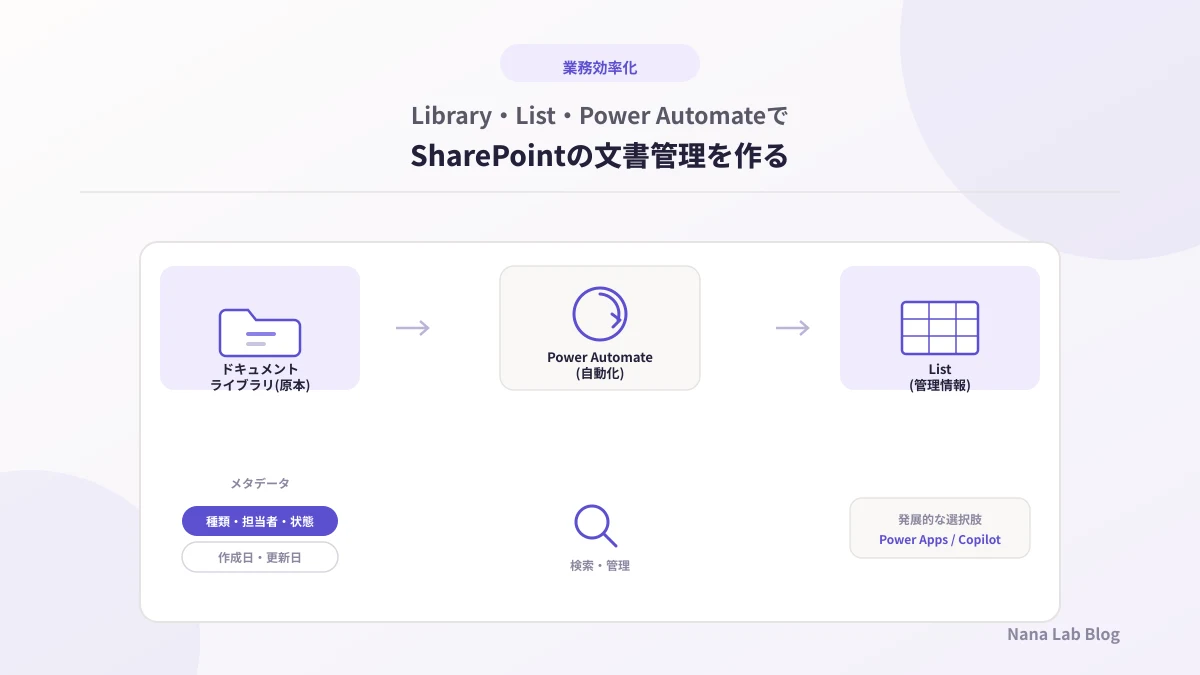
SharePoint Onlineでドキュメント管理する方法|Library・List・Power Automateの役割を解説
SharePoint Onlineをフォルダのまま使っていませんか。原本ファイルを管理するドキュメントライブラリと、文書の管理情報を持つListの役割分担、メタデータでの整理、Power Automateによる自動化までの考え方を整理します。
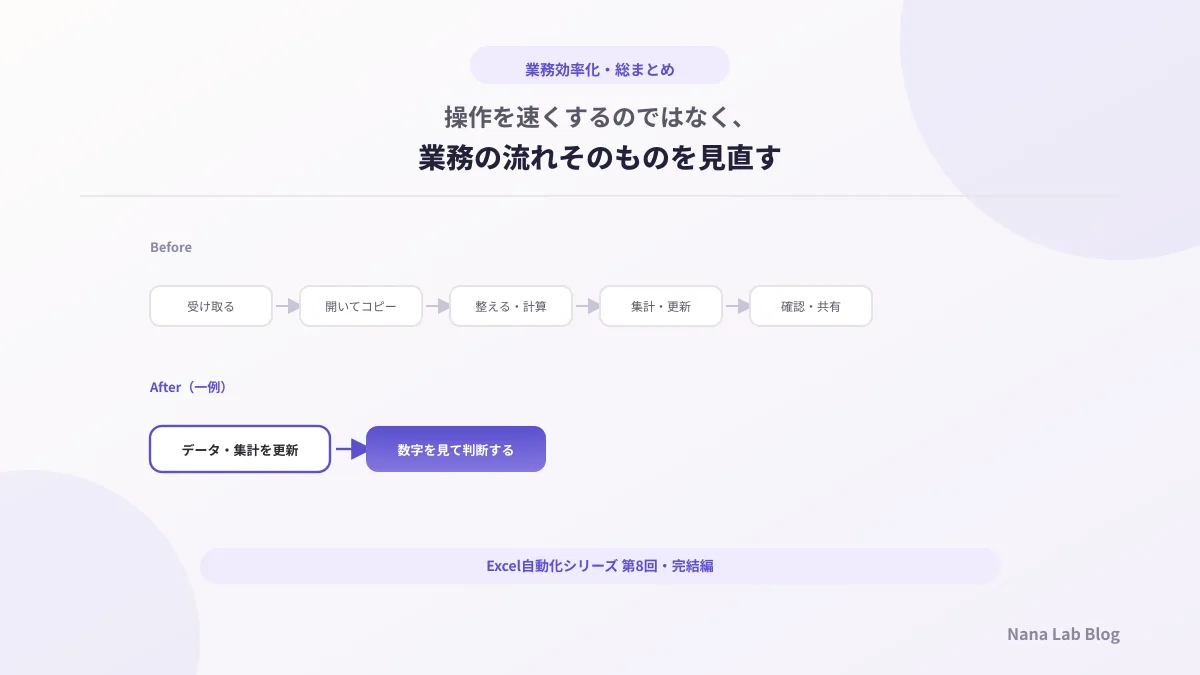
1時間のExcel作業を5分にするには?自動化より先に見直したい業務の流れ
「1時間の作業を5分に」とは操作を速くすることではなく、不要な作業そのものを減らすことです。売上管理を例に、Excel自動化シリーズの総まとめとして、業務全体の流れを見直す考え方を整理します。
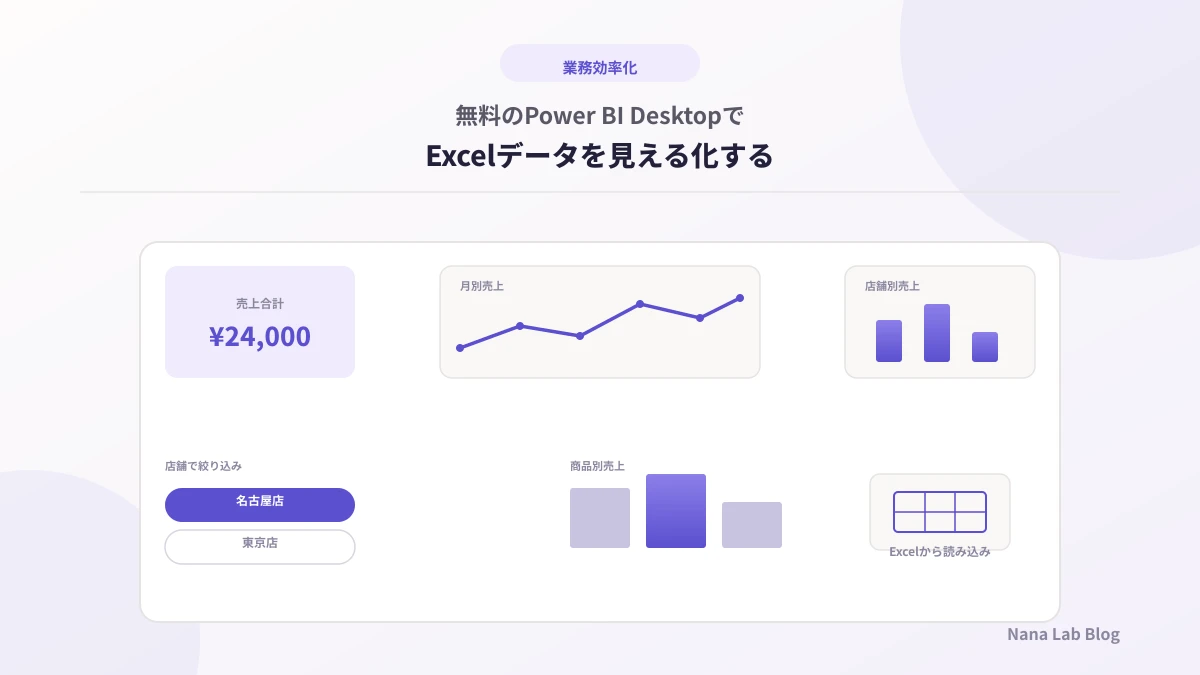
Power BIは無料で使える?Excelデータを見える化する第一歩
Power BI Desktopは無料で使えるのか、Excelとどう違うのか気になる方へ。Power BI DesktopとPower BI Serviceの役割の違いを整理し、売上管理のExcelデータを例に最初のレポート作成を紹介します。
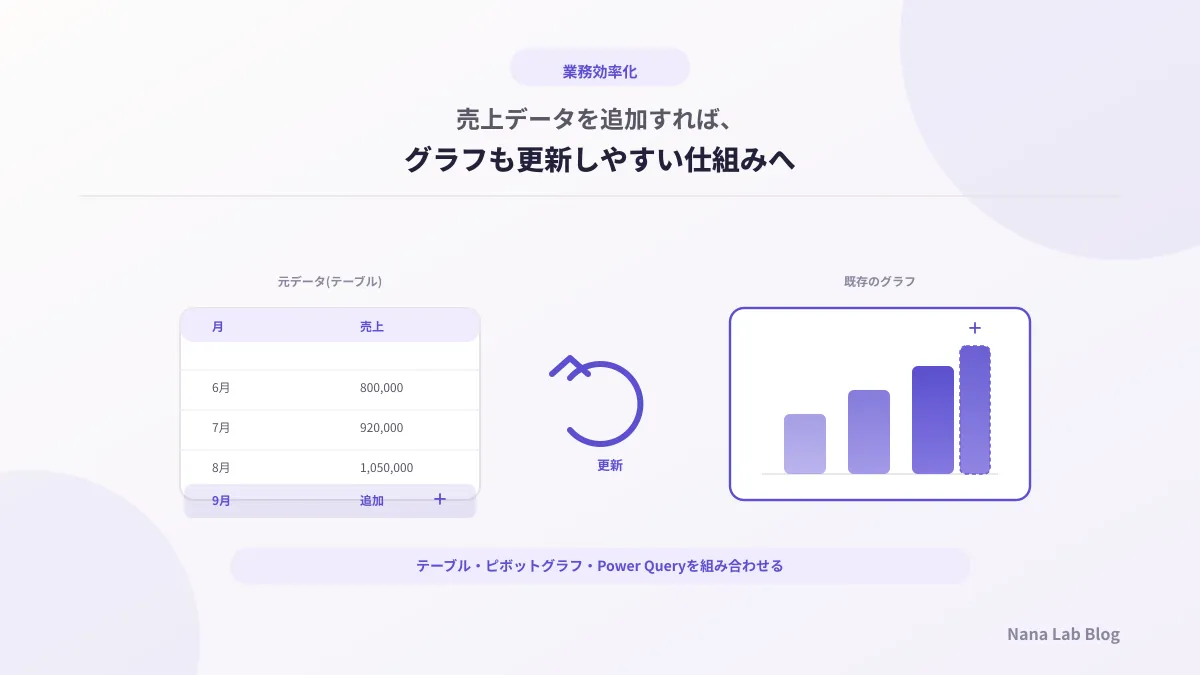
毎月のExcelグラフ更新を効率化するには?売上レポートを作り直さない仕組み
毎月グラフの参照範囲を手で広げていませんか。売上明細・集計・グラフを分けて考え、テーブルやピボットグラフを使い、データを更新するだけで済む仕組みの作り方を、売上管理を例に解説します。
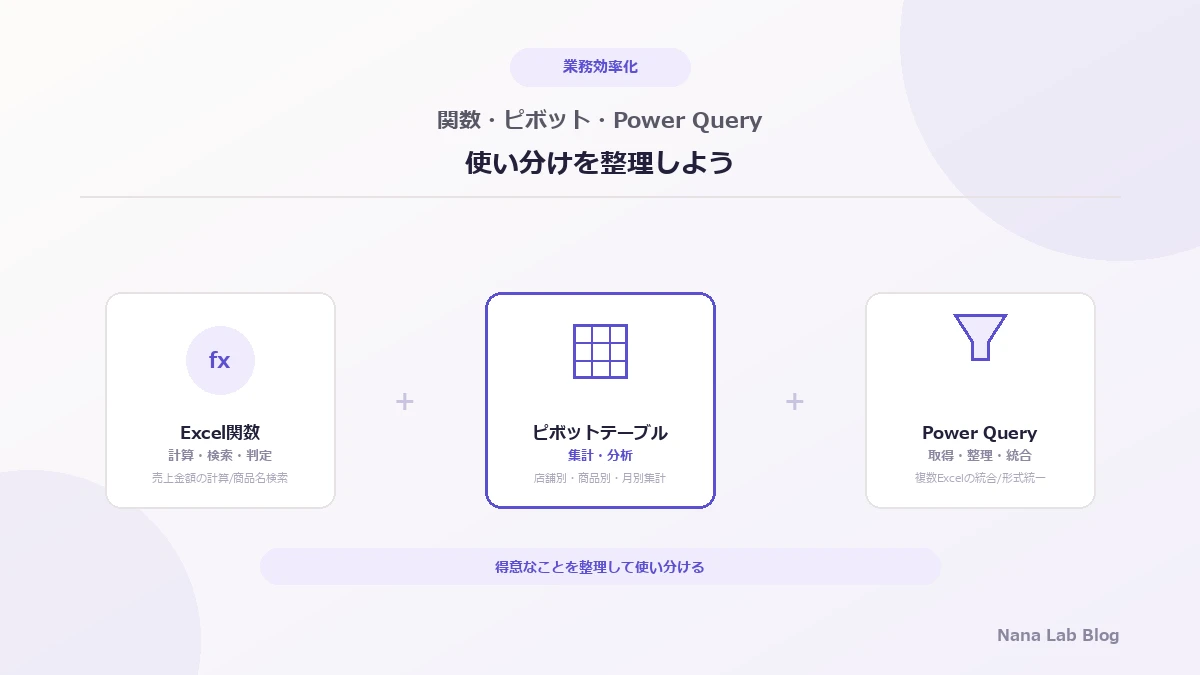
Excel関数・ピボットテーブル・Power Queryはどう使い分ける?売上管理を例に整理
Excel関数・ピボットテーブル・Power Queryはそれぞれ何が得意なのか、どう使い分ければいいのか、売上管理を例に整理します。優劣ではなく役割の違いから考える方法を紹介します。
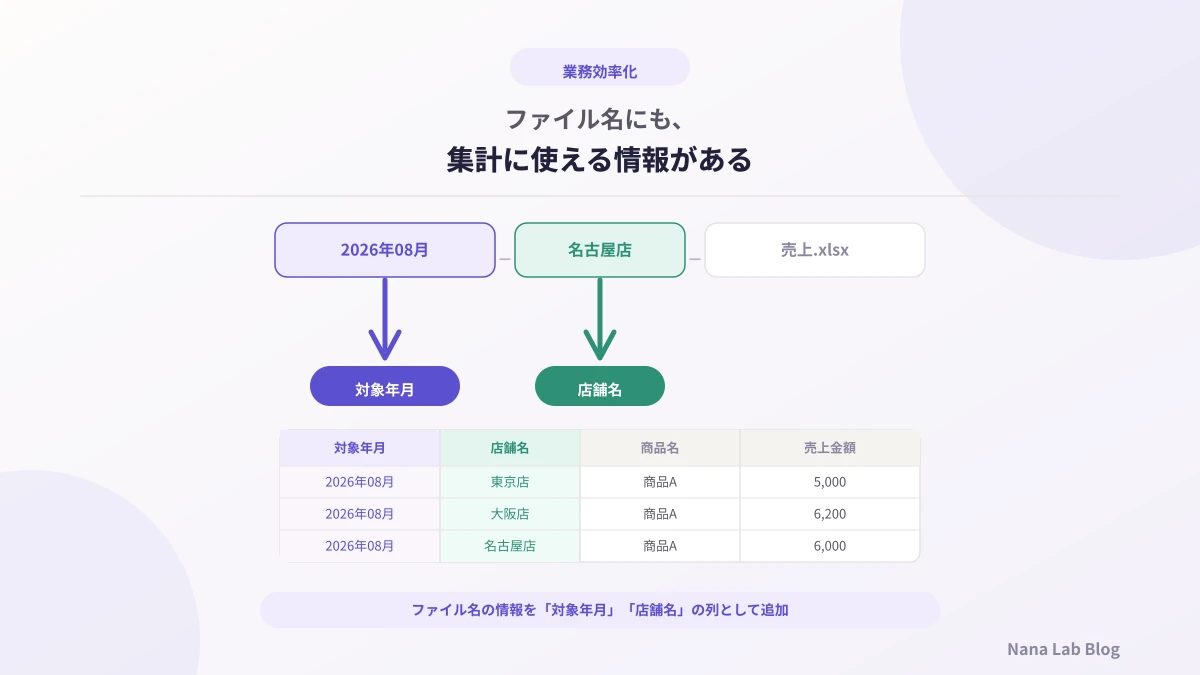
Excelのファイル名から年月を取得するには?Power Queryでファイル名をデータとして活用
毎月のExcelファイル名に年月や店舗名を含めていませんか。Power Queryを使えば、ファイル名から「対象年月」「店舗名」を列として取り出し、Excel内部のデータに追加できます。
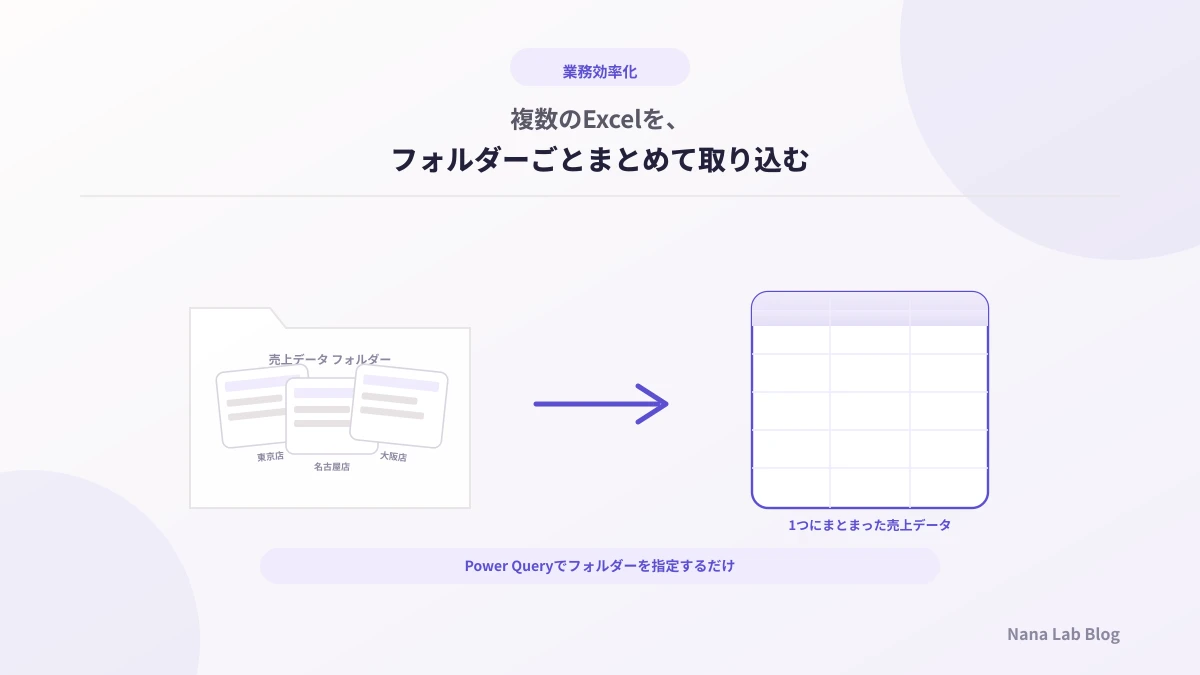
複数のExcelを1つにまとめるには?Power Queryで毎月の売上集計を効率化
毎月各店舗から届く複数のExcelを1つずつ開いてコピーしていませんか。Power Queryでフォルダー内の複数ファイルをまとめて取り込み、更新するだけで済む流れを、売上集計を例に解説します。
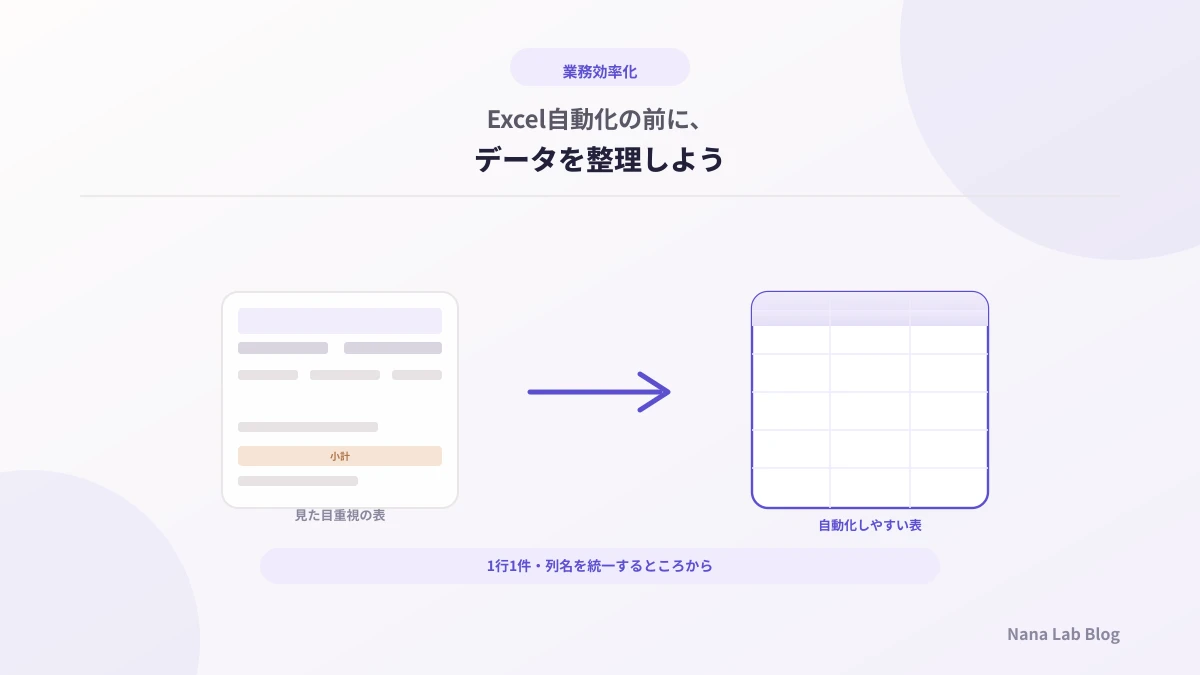
Excel自動化の前にデータを整理しよう|自動化しやすい表の作り方
Excel作業を自動化する前に、まず整えておきたいデータの形を紹介します。人が見て分かりやすいExcelと自動化しやすいExcelの違いを、売上管理を例に具体的に解説します。