毎月のExcelグラフ更新を効率化するには?売上レポートを作り直さない仕組み

第1回の記事や第2回の記事では繰り返し作業の見つけ方とデータの整え方を、第3回の記事ではPower Queryで複数のExcelをまとめる方法を、前回の記事では関数・ピボットテーブル・Power Queryの使い分けを紹介してきました。データの取得・整理・集計ができるようになると、次に気になってくるのが「毎月のグラフ更新」です。
結論から言うと、毎月のグラフ更新の手間を減らす近道は「グラフをどう自動で作るか」を考えることではありません。先に整えるべきは、グラフのもとになるデータの持ち方と更新の仕方です。元データを更新すれば、その先の集計やグラフも更新しやすくなる仕組みを作っておくと、毎月の作業はずっと軽くなります。この記事では、売上管理を例に、その仕組みの作り方を紹介します。
毎月グラフを作り直していませんか?
売上管理でよくあるグラフ更新の流れを、具体的に振り返ってみます。たとえば、次のような月別売上のデータがあるとします。
| 月 | 売上 |
|---|---|
| 6月 | 800,000 |
| 7月 | 920,000 |
| 8月 | 1,050,000 |
9月になり、9月分の売上が確定すると、次のような作業が発生します。
- 前月(8月)のExcelファイルを開き、コピーして「9月」用のファイルとして保存する
- 9月の売上データを表に追加する
- 集計に使っている範囲(SUMなどの数式やピボットテーブルの参照範囲)を9月分まで広げる
- グラフが参照しているデータ範囲を9月分まで広げる
- グラフのタイトルや軸ラベルが「8月まで」の表記のままになっていないか確認し、必要なら直す
- グラフの見た目がおかしくなっていないか(想定通りの棒や線が増えているか)を確認する
どの作業も、単体で見れば数分程度で終わります。ただ、これを毎月繰り返すとなると話は別です。範囲の指定を1か所間違えるだけでグラフの数字がずれますし、「あれ、この前月分の数値はどこから持ってきたんだっけ」と確認し直す時間も積み重なっていきます。
ここで多くの方が考えるのは、「グラフをボタン一つで自動生成できないか」という方向です。もちろんそういった方法もありますが、この記事で先にお伝えしたいのはそこではありません。グラフそのものを自動化する前に、グラフへ渡すデータをどう更新するかを整えておくと、グラフ側の作業は驚くほどシンプルになります。次の見出しから、その考え方を順番に見ていきます。
元データ・集計・グラフを分けて考える
毎月のレポート作業を見直すときにまず役立つのが、「元データ」「集計」「グラフ」の3段階に分けて考えることです。
- 元データ: 1件ごとの売上明細(売上日・店舗・商品・数量・金額など)
- 集計: 元データをもとにまとめた、月別売上・店舗別売上・商品別売上などの結果
- グラフ: 集計結果を可視化したもの(月別推移のグラフ、店舗別比較のグラフなど)
売上明細のような生のデータを、いきなり複雑なグラフへ直接つなげようとすると、グラフ側の設定が複雑になりがちです。間に「集計」という段階を挟み、グラフは集計結果だけを参照する形にしておくと、元データが増えても集計とグラフのつながりが把握しやすくなります。
ただし、これがすべての場面で唯一の正解というわけではありません。データ量が少ない、集計の切り口がシンプルといった場合は、元データから直接グラフを作った方がシンプルなこともあります。あくまで「データが増えてくる」「集計の切り口が複数ある」といった場面で管理しやすくなる考え方として捉えてください。
この3段階を意識すると、毎月の作業の見え方も変わります。ここで、従来のやり方と、見直した後のやり方を比べてみます。
Before(毎月繰り返しがちな流れ)
売上Excelを開く → データをコピーする → 集計範囲を変更する → グラフの参照範囲を変更する → タイトルを変更する → 当月ファイルとして保存する
After(元データ・集計・グラフを分けた流れ)
売上データを追加する → データ・集計を更新する → 既存のグラフへ反映される
見て分かる通り、Afterは「完全に何もしなくてよい」状態ではありません。売上データを追加する作業自体は残りますし、集計を更新するひと手間もあります。それでも、範囲を毎回手で広げ直したり、ファイルをまるごとコピーしたりする作業がなくなる分、毎月の負担はかなり軽くなります。
Excelテーブルを使ってデータ範囲を管理する
元データを扱いやすくする方法のひとつが、Excelの「テーブル」機能です。ここで前提になるのが、自動化しやすいExcelデータの形に整理する記事で紹介した「1行1件でデータを並べる」「列名をそろえる」といった整理です。こうした形に整った売上明細の範囲を選択し、「挿入」タブの「テーブル」、またはショートカットキーの「Ctrl+T」を使うと、通常のセル範囲を「テーブル」として管理できるようになります(すでにテーブル化されている範囲は「テーブルデザイン」タブなどからも設定を確認できます)。現在の一般的なExcelの画面を前提にした説明のため、バージョンや表示言語によってメニューの名称・配置が多少異なる場合があります。
通常のセル範囲とテーブルの違いとして、次のようなメリットがあります。
- 表の一番下に新しい行を追加すると、テーブルの範囲が自動的に広がる
- テーブル内に入れておいた数式や書式が、新しく追加した行にも引き継がれやすい
- 集計やグラフの元データとして指定しておくと、参照先を「テーブル名」で扱える
特に大きいのが1つ目です。通常のセル範囲(たとえばA1:D30のような固定範囲)のままだと、行を追加するたびに「集計や数式の範囲をD31まで広げる」といった作業が発生します。テーブルにしておけば、新しい行を追加した時点で範囲そのものが自動的に広がるため、この「範囲を広げる」作業そのものが減ります。
ただし、ここで誤解しないでほしいのは、「テーブルにすればグラフが必ず完全に自動更新される」わけではないという点です。テーブルはあくまで、元データの範囲を管理しやすくする仕組みです。そのテーブルを参照して作ったグラフやピボットテーブルであっても、実際にグラフや集計結果へ反映させるには、次の見出しで説明する「データの更新」という操作が必要になる場合があります。テーブルは、更新しやすい元データを作るための方法のひとつとして捉えておいてください。
ピボットテーブルとピボットグラフを使う方法
集計とグラフの部分で役立つのが、ピボットテーブルとピボットグラフです。すでに関数やピボットテーブルを使ったことがある方も多いと思いますが、ここでは売上明細からグラフまでの一連の流れとして紹介します。
流れは大きく次のようになります。
- 売上明細(元データ)を用意する。前の見出しで紹介したテーブルにしておくと、データの追加がしやすくなる
- 「挿入」タブから「ピボットテーブル」を作成し、月別・店舗別など見たい切り口で売上を集計する
- 作成したピボットテーブルから「ピボットグラフ」を作成し、集計結果を可視化する
この操作の流れも、現在の一般的なExcelの画面を前提にしています。バージョンや表示言語によって、メニューの名称や配置は多少異なる場合があります。
ピボットテーブル・ピボットグラフが便利なのは、集計する切り口を後から変更できる点です。最初は月別で見ていたものを、店舗別に変えたい、商品別に変えたいといったときも、表を作り直す必要はなく、フィールドの配置を変えるだけで切り口を変更できます。「今月は店舗ごとの傾向も見たい」「来月は商品ごとに見たい」といった確認をしたい場合にも扱いやすい機能です。
翌月分のデータを追加したときの運用イメージも押さえておきましょう。9月の売上データを元データ(テーブル)に追加したら、ピボットテーブルを右クリックして「更新」を選ぶ、あるいは「データ」タブから更新を実行します。これで、ピボットテーブルの集計結果に9月分が反映され、そこから作られているピボットグラフの見た目も、あわせて更新されます。グラフの参照範囲を毎回選び直す必要はなく、同じ集計・同じグラフを使い続けられるのが、ピボットテーブル・ピボットグラフを使う運用の利点です。
なお、この記事ではピボットテーブル・ピボットグラフの詳しい操作手順までは扱いません。すでにExcelには、集計に使える関数や、ピボットテーブル、これから紹介するPower Queryなど複数の機能があり、どれを使うか迷う場面も出てくると思います。それぞれ得意なことが違うため、状況に応じて使い分けるものだと考えておくとよいでしょう。関数・ピボットテーブル・Power Queryの使い分け方は、Excel関数・ピボットテーブル・Power Queryはどう使い分ける?売上管理を例に整理で詳しく紹介しています。
Power Queryと組み合わせると元データ準備も減らせる
ここまでは、すでに1つのExcelにまとまっている売上明細を前提に説明してきました。ですが実際には、店舗ごとに分かれたExcelファイルを毎月何本もコピー&ペーストでまとめてから、集計やグラフを作っているケースも少なくありません。
この「まとめる」部分を効率化できるのが、複数のExcelを1つにまとめるには?Power Queryで毎月の売上集計を効率化で紹介したPower Queryです。毎月の売上Excelを決まったフォルダーへ保存しておき、Power Queryでそのフォルダーを取り込む設定をしておけば、翌月以降は新しいファイルをフォルダーへ追加して更新するだけで、複数ファイル分のデータをまとめて取り込めます。
この記事のテーマに当てはめると、流れは次のようになります。
毎月の売上Excelを決めたフォルダーへ保存する → Power Queryで取り込む → 必要な形に整理する → 集計(ピボットテーブルなど)を更新する → グラフを更新する
つまり、グラフの手前にある「集計」だけでなく、その手前の「複数ファイルを1つにまとめる」という準備の部分も含めて更新作業に置き換えられると、毎月の手作業はさらに減らせる場合があります。グラフ部分だけを効率化するよりも、元データの取得からグラフまでを一続きの流れとして考えた方が、結果的に手間が減ることもある、というのがこの見出しで伝えたいポイントです。
なお、ファイル名から対象年月や店舗名を取得する記事で紹介したように、ファイル名から対象年月や店舗名といった情報を取り出して活用する方法もありますが、詳しい手順は今回は扱いません。Power Queryの詳しい基本操作については、上記の記事もあわせて参考にしてください。
「完全自動化」でなくても十分
ここまで紹介した内容は、「データを追加すれば、あとは何もしなくてもグラフが完成する」という完全な自動化ではありません。売上データを追加する作業や、集計・グラフを更新するボタンを押す作業は、どうしても残ります。
ただ、毎月繰り返しているExcel作業を見つける記事でも触れたように、自動化は「全部を一度に、完璧に」実現する必要はありません。前月ファイルをまるごとコピーして、範囲を手で広げ直し、タイトルを直し、表示崩れがないか確認する、という一連の作業に比べれば、「データを追加して更新するだけ」という状態は、十分に大きな効率化です。まずは、今の作業のうち「範囲を手で広げる」「ファイルをコピーする」といった部分を減らすところから始めれば、それだけでも毎月の負担は変わってきます。
毎月変わるもの・変えないものを分ける
もうひとつ、毎月のレポート作業を見直すときに役立つ考え方が、「毎月変わるもの」と「基本的に変えないもの」を分けることです。売上レポートで言えば、次のように整理できます。
毎月変わるもの
- 売上データそのもの
- 対象期間(何月分か)
- 集計結果の数値
基本的に変えないもの
- グラフの種類(棒グラフ、折れ線グラフなど)
- レポート全体のレイアウト
- 集計方法(月別、店舗別など)
- 主要な数値(KPI)の配置
- 店舗別・商品別といった基本的な分析の軸
多くの場合、レポートの「骨格」にあたる部分(グラフの種類やレイアウト、集計の軸)は毎月ほとんど変わりません。変わっているのは中身の数値だけ、というケースも多いはずです。もし、毎月変わらないはずの部分まで一から作り直しているとしたら、そこはテンプレートとして固定できる可能性があります。
ただし、これは「必ず固定すべき」という話ではありません。事業の状況によっては、見たい切り口やグラフの種類が月ごとに変わることも当然あります。「変わるもの」と「変えないもの」を一度整理してみて、変えなくてよい部分が多いと分かったときに、テンプレート化を検討する、くらいの位置づけで考えてみてください。
前月ファイルをコピーし続ける運用も見直せる
売上管理でよく見られるのが、次のようにファイルを毎月コピーして作る運用です。
売上レポート_2026年07月.xlsx売上レポート_2026年08月.xlsx売上レポート_2026年09月.xlsx
この運用自体が間違っているわけではありません。ただ、ここまで紹介したように、元データをテーブルで管理し、集計・グラフを更新する仕組みにしておけば、1つのレポートファイルへ最新のデータを反映して確認する、という運用に変えられる場合もあります。月が変わるたびに新しいファイルを作らなくても、同じファイルの中でデータを追加し、更新するだけで最新の状態を確認できるようになります。
一方で、月ごとの確定資料として当月分のファイルを保存しておく必要がある場合や、後から見返すための証跡として過去のファイルを残しておきたい場合もあると思います。そうした目的がある場合は、無理に1つのファイルへ統合する必要はありません。「毎月ファイルを作るのは非効率だからやめるべき」という話ではなく、日々の確認用ファイルと、月次の確定・保存用ファイルを分けて考える、という整理の仕方もあります。目的によって、どちらの保存方法が向いているかは変わってきます。
グラフが増えてきたら次の選択肢もある
ここまでの内容で、売上グラフ1枚程度であれば、元データの更新から反映までを無理なく回せるようになるはずです。一方で、事業を続けていくと、次のような状態になることもあります。
- 売上以外にも、件数や客単価などのグラフが増えてきた
- 複数のKPIを、まとめて1つの画面で確認したい
- 店舗別・期間別に、表示を切り替えながら確認したい
- 複数のExcelファイルやシートをいちいち開かずに、全体を一目で見たい
こうした状態になってきたときの選択肢のひとつが、BIツールを使ったダッシュボード化です。BIツールの代表例として、Power BIというツールがあります。Excel上でグラフを何枚も管理するのではなく、1つの画面上に複数のグラフやKPIをまとめて表示し、店舗や期間を切り替えながら確認できるようにする、という考え方です。
この記事では、Power BIの具体的な操作方法や料金・ライセンスについては扱いません。Excelでデータの取得・集計・グラフ更新の仕組みを整理していくと、グラフやKPIが増えた段階で、1つの画面にまとめて見たい場面も出てきます。次回は、無料で始められるPower BI Desktopを使って、Excelデータを可視化する第一歩を紹介します。
Nana Lab Toolsについて
Nana Lab Toolsでは、今回のような売上レポート・グラフ更新の仕組みづくりを含め、日々の入力・集計・ファイル操作にかかる手間を、小さなツールや自動化によって効率化するお手伝いをしています。今のExcelレポートをどこまで見直せそうか判断がつかない場合も、相談いただけます。
よくある質問
Q. Excelのテーブル機能を使えば、グラフは自動で更新されますか?
A. テーブルは、行を追加したときにデータの範囲が自動的に広がる、更新しやすい元データを作るための機能です。ただし、それだけでグラフが必ず完全に自動更新されるとは限りません。ピボットグラフなどでは、データを追加した後に「更新」の操作を行うことで、グラフへ反映される場合があります。
Q. ピボットテーブルとピボットグラフは難しそうです。今の関数だけの集計ではだめですか?
A. だめということはありません。今の関数での集計で困っていなければ、そのまま使い続けて問題ありません。ピボットテーブル・ピボットグラフは、集計する切り口(月別・店舗別など)を後から変更しながら確認したい場合に扱いやすい機能なので、そうした場面が増えてきたら検討してみてください。
Q. 前月ファイルをコピーして当月用を作るやり方は、やめるべきですか?
A. 必ずしもやめる必要はありません。月ごとの確定資料や証跡としてファイルを残しておきたい場合は、そのまま続けて問題ありません。日々の確認は1つのファイルで最新データを反映し、月末など区切りのタイミングで確定版として保存する、という組み合わせ方もあります。
Q. 元データ・集計・グラフを分けると、必ず作業が楽になりますか?
A. データ量が少ない、集計の切り口がシンプルといった場合は、元データから直接グラフを作った方がかえって分かりやすいこともあります。データが増えてきた、集計の切り口が複数ある、といった場面で特に管理しやすくなる考え方として捉えてください。
Q. Power Queryやピボットテーブルを使わないと、この記事の内容は実践できませんか?
A. そうではありません。まずはExcelのテーブル機能で元データの範囲を管理しやすくするだけでも、「範囲を手で広げ直す」作業は減らせます。ピボットテーブルやPower Queryは、必要になった段階で少しずつ取り入れれば十分です。
まとめ
毎月のグラフ更新やレポート作成を効率化する近道は、グラフそのものを自動生成する方法を探すことではなく、グラフへ渡す元データの作り方・集計方法・更新方法を整えることです。売上明細・集計・グラフを分けて考え、Excelのテーブル機能で元データの範囲を管理しやすくし、ピボットテーブルやピボットグラフ、必要であればPower Queryを組み合わせることで、「データを追加して、更新する」だけで済む状態に近づけられます。
完全な自動化でなくても、前月ファイルをまるごとコピーして範囲を手で広げ直していた状態に比べれば、これは十分な効率化です。まずは、今の売上レポートの中で「毎月変わる部分」と「変わらない部分」を整理してみるところから、見直しを始めてみてください。
関連記事

SharePoint Onlineでドキュメント管理する方法|Library・List・Power Automateの役割を解説
SharePoint Onlineをフォルダのまま使っていませんか。原本ファイルを管理するドキュメントライブラリと、文書の管理情報を持つListの役割分担、メタデータでの整理、Power Automateによる自動化までの考え方を整理します。

1時間のExcel作業を5分にするには?自動化より先に見直したい業務の流れ
「1時間の作業を5分に」とは操作を速くすることではなく、不要な作業そのものを減らすことです。売上管理を例に、Excel自動化シリーズの総まとめとして、業務全体の流れを見直す考え方を整理します。
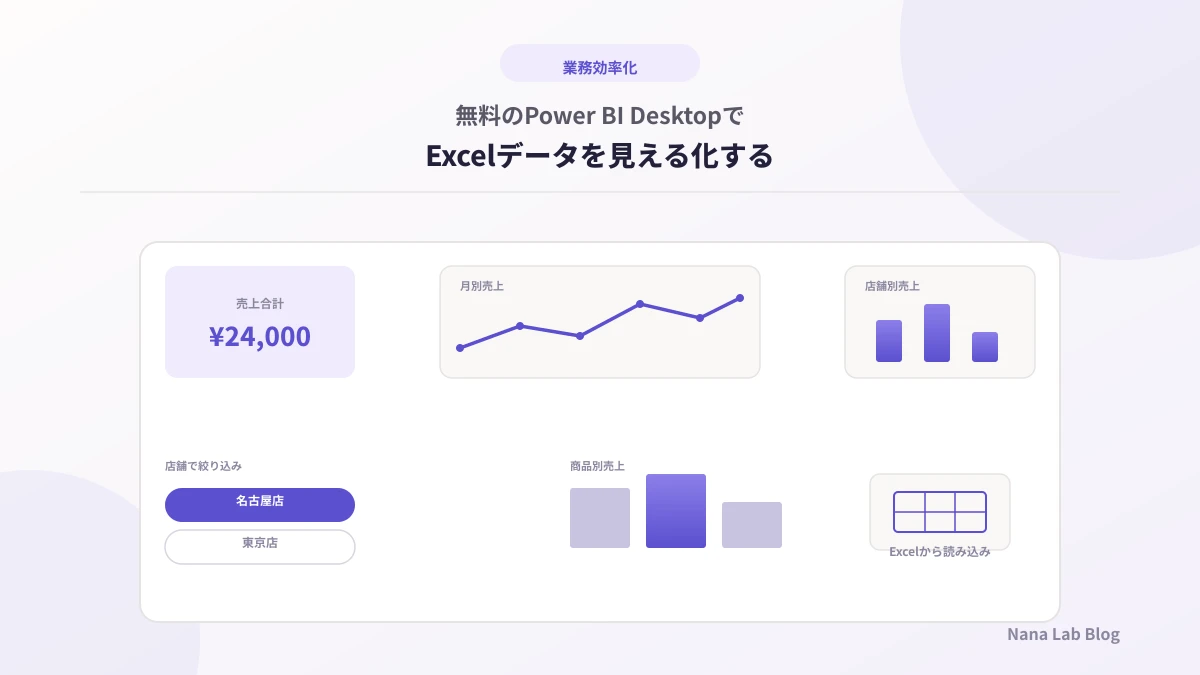
Power BIは無料で使える?Excelデータを見える化する第一歩
Power BI Desktopは無料で使えるのか、Excelとどう違うのか気になる方へ。Power BI DesktopとPower BI Serviceの役割の違いを整理し、売上管理のExcelデータを例に最初のレポート作成を紹介します。

Excel関数・ピボットテーブル・Power Queryはどう使い分ける?売上管理を例に整理
Excel関数・ピボットテーブル・Power Queryはそれぞれ何が得意なのか、どう使い分ければいいのか、売上管理を例に整理します。優劣ではなく役割の違いから考える方法を紹介します。
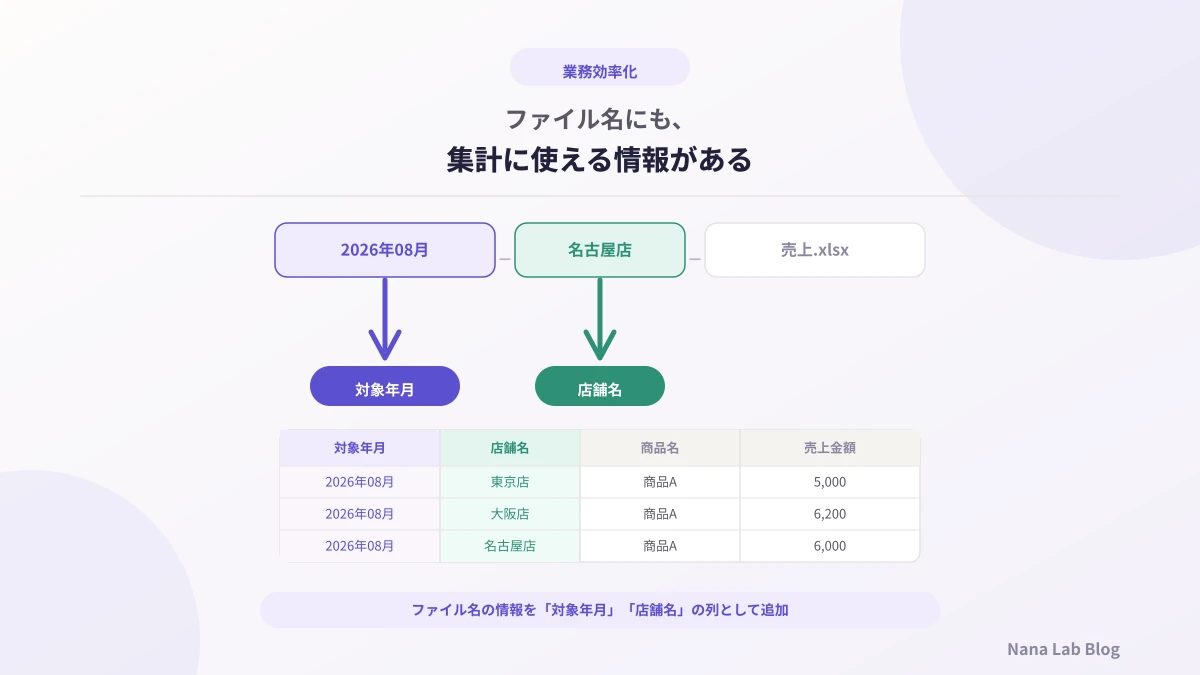
Excelのファイル名から年月を取得するには?Power Queryでファイル名をデータとして活用
毎月のExcelファイル名に年月や店舗名を含めていませんか。Power Queryを使えば、ファイル名から「対象年月」「店舗名」を列として取り出し、Excel内部のデータに追加できます。

複数のExcelを1つにまとめるには?Power Queryで毎月の売上集計を効率化
毎月各店舗から届く複数のExcelを1つずつ開いてコピーしていませんか。Power Queryでフォルダー内の複数ファイルをまとめて取り込み、更新するだけで済む流れを、売上集計を例に解説します。

Excel自動化の前にデータを整理しよう|自動化しやすい表の作り方
Excel作業を自動化する前に、まず整えておきたいデータの形を紹介します。人が見て分かりやすいExcelと自動化しやすいExcelの違いを、売上管理を例に具体的に解説します。

そのExcel作業、毎回手でやっていませんか?繰り返し作業は小さな自動化から始めよう
毎月同じExcel作業を繰り返していませんか。売上管理でよくある転記・集計・グラフ更新を例に、全部を一度に自動化しなくても、小さな一歩から見直しを始める考え方を紹介します。