SharePoint Onlineでドキュメント管理する方法|Library・List・Power Automateの役割を解説
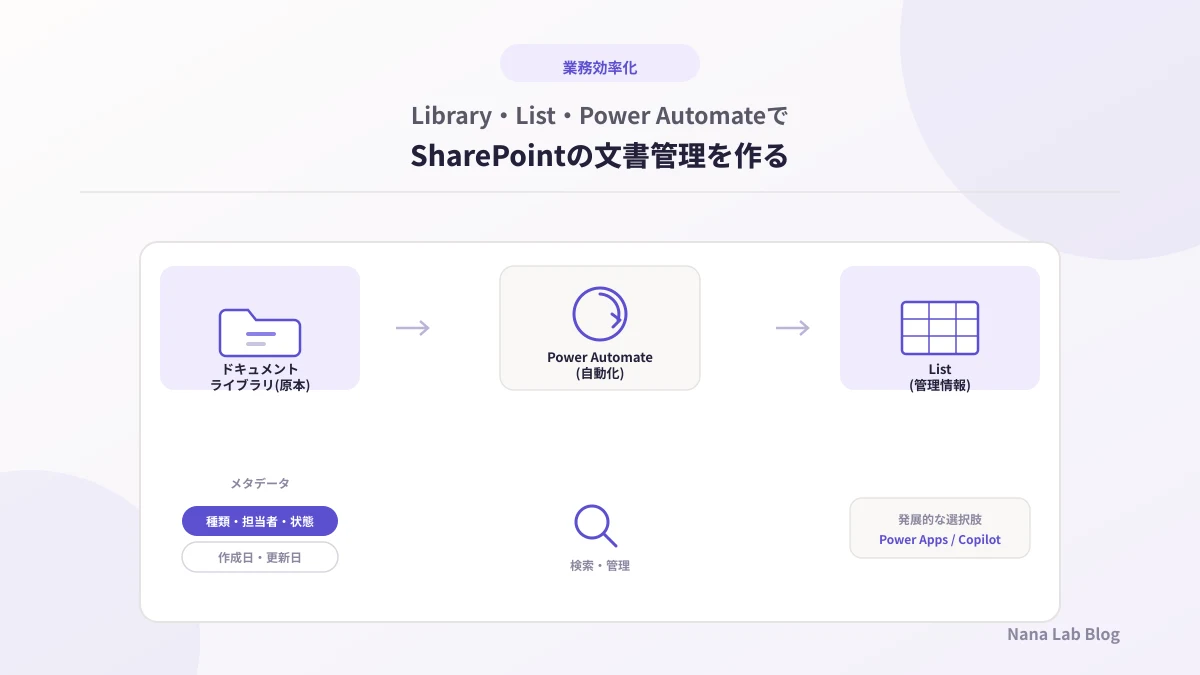
SharePoint Onlineは、フォルダを作ってファイルを置くだけの場所ではありません。ファイルの原本を保管する「ドキュメントライブラリ」と、文書についての管理情報を持つ「List」、そしてその間の登録・更新を自動化する「Power Automate」。この3つの役割を分けて組み合わせることで、単なるファイル置き場から一歩進んだ文書管理の仕組みを作れます。
この記事では、契約書やマニュアル、議事録、申請書、仕様書といった一般的な文書を例に、SharePoint Onlineでドキュメント管理の仕組みを作るときの基本的な考え方を整理します。Power Automateの操作をクリック単位で解説する記事ではなく、「どのような構成にすれば文書管理を自動化できるか」を理解できることをこの記事のゴールにしています。
SharePoint Onlineでドキュメント管理する考え方
SharePoint Onlineにフォルダを作り、そこへ文書をアップロードするだけでも、ファイルの保管場所としては機能します。ただし、フォルダとファイル名だけに頼った管理には限界があります。文書の数が増えるにつれて、「この文書は今どういう状態か」「担当者は誰か」「いつまでに対応が必要か」といった情報を、ファイル名やフォルダ構成だけで表現するのが難しくなっていくためです。
SharePoint Onlineでは、この課題を次のような役割分担で扱えます。
- PDFやWord、Excelなどの文書を、ドキュメントライブラリに原本ファイルとして保存する
- ライブラリ側にメタデータ(文書の種類や作成日などの付加情報)を設定する
- ファイルの追加・更新をPower Automateが検知する
- Power Automateが、対応するListの項目を新規登録または更新する
- Listに集まった管理情報をもとに、文書を検索・管理する
- 必要に応じて、Power AppsやCopilot、SharePointエージェントへ拡張する
ここで大切にしたいのは、「文書管理をするなら必ずドキュメントライブラリとListを分けなければならない」という話ではないということです。ドキュメントライブラリ自体にも列やメタデータ、ビュー、絞り込みといった機能があり、管理する文書の数や項目が少ないうちは、ドキュメントライブラリだけでも文書管理として十分に機能します。この記事では、管理したい項目や業務上の状態が増えてきたときに検討できる設計パターンとして、原本をライブラリに、管理情報をListに分けるという組み合わせを紹介していきます。
ドキュメントライブラリとListの役割の違い
SharePoint Onlineを使い始めると、「ドキュメントライブラリ」と「List」という2つの似た仕組みに出会います。どちらも列を設定して情報を管理できる点は共通していますが、扱う対象と得意なことが異なります。
| 項目 | ドキュメントライブラリ | List |
|---|---|---|
| 管理対象 | ファイル本体(PDF・Word・Excelなど) | 文書に関する情報(状態・担当者・期限など) |
| 見た目のイメージ | ファイル一覧(フォルダに近い) | 表(Excelの表に近い) |
| 主な役割 | 原本ファイルの保存・バージョン管理 | 管理情報の構造化・一覧化 |
| バージョン管理 | ファイル単位で標準的に利用できる | 項目(行)単位で履歴を管理できる |
| 得意なこと | 原本ファイルを安全な状態で保つこと | 文書の状態や進捗を一覧で把握すること |
ドキュメントライブラリは「ファイルそのもの」を扱う場所、Listは「ファイルについての情報」を扱う場所、と考えると整理しやすくなります。次のセクションから、それぞれの役割をもう少し具体的に見ていきます。
ドキュメントライブラリで原本ファイルを管理する
ドキュメントライブラリは、契約書やマニュアル、議事録、申請書、仕様書といった文書の原本ファイルを保存する場所です。フォルダを作ってファイルを分類できる点は一般的なファイルサーバーと似ていますが、SharePoint Onlineのドキュメントライブラリには、原本を安全に保つための機能がいくつか備わっています。
代表的なものが、バージョン履歴です。同じファイルを更新するたびに過去のバージョンが保持されるため、「前のバージョンに戻したい」「いつ誰が更新したか確認したい」という場面に対応できます。また、チェックアウト・チェックインという機能を使うと、編集中に他の人が同時に上書きしてしまう事態を避けられます。アクセス権の設定によって、閲覧できる人・編集できる人を分けることも可能です。
ドキュメントライブラリには、これらに加えて列を追加してメタデータを設定したり、ビューを使って絞り込んだりする機能も備わっています。管理したい情報がシンプルなうちは、ドキュメントライブラリだけでメタデータを使った文書管理を完結させることも可能です。
一方で、管理する項目が増えたり、ファイル本体とは別に契約状況や対応状況といった業務上の状態を管理したくなった場合は、原本ファイルとは別にListを用意し、ファイル本体と管理情報の役割を分ける設計もできます。次のセクションでは、その場合にListがどのような役割を持つのかを見ていきます。
SharePoint Listで文書情報を構造化する
Listは、Excelの表に近いイメージで、行と列からなるデータを管理できる仕組みです。ドキュメントライブラリが「ファイルそのもの」を保存する場所であるのに対し、Listは「文書についての情報」を構造化して持つための場所として使えます。
たとえば、契約書であれば「契約先」「契約開始日」「契約終了日」「担当者」「現在の状態(検討中・締結済みなど)」といった列を、マニュアルであれば「対象範囲」「最終更新日」「レビュー担当者」といった列を、Listの項目として管理できます。ドキュメントライブラリ側にも似たような列を設定できますが、複数の文書にまたがる情報を一覧で見比べたり、状態ごとに絞り込んだりする用途には、Listのほうが扱いやすい場面が多くあります。
Listは、ビュー(表示形式)を切り替えられる点も特徴です。すべての項目を一覧表示するビューのほかに、「対応中の文書だけを表示するビュー」「担当者ごとにまとめたビュー」のように、目的に応じた見せ方を複数用意できます。
メタデータで文書を検索・整理しやすくする
メタデータとは、ファイルやList項目に対して設定できる、文書の種類・作成日・担当者・状態などの付加情報のことです。ドキュメントライブラリの列としても、Listの列としても設定できます。
フォルダとファイル名だけに頼った管理では、「去年のマニュアルはどのフォルダだったか」「この仕様書の最新バージョンはどれか」を探すのに、フォルダを開いて回る必要が出てきます。メタデータを設定しておけば、列の値で絞り込んだり並べ替えたりするだけで、目的の文書にたどり着けるようになります。
メタデータとして設定する項目に決まった正解があるわけではありませんが、「文書の種類(契約書・マニュアル・議事録・申請書・仕様書など)」「作成日・更新日」「担当者」「状態」あたりは、多くの文書管理で共通して使いやすい項目です。最初からすべての項目を用意しようとせず、実際に検索や絞り込みで必要になった項目から増やしていく進め方でも十分です。
独自の文書IDでLibraryとListを紐付ける
前のセクションのように、ドキュメントライブラリとListを分けて管理する場合、この2つを対応付けておかないと、「どのファイルと、どのList項目が同じ文書を指しているか」が分かりにくくなります。この対応付け方法の一つが、独自の文書IDを使う考え方です。なお、SharePointには文書に自動的に一意のIDを付与する「Document ID」という正式な機能も用意されています。ここで説明する独自の文書IDは、それとは別に、必要に応じて任意の列として設定する識別子という意味で使っています。
独自の文書IDとは、1つの文書に対して割り当てる識別子のことです。ドキュメントライブラリ側のメタデータ列と、List側の列の両方に同じ文書IDを持たせておくことで、「このファイルと、このList項目は同じ文書を指している」という対応関係を作れます。独自の文書IDを使う場合は、他の文書と重複しない一意の値になるよう、採番のルールをあらかじめ設計しておくことが前提になります。連番や、日付と種類を組み合わせた文字列を使う方法もありますが、桁数や運用ルールが崩れると重複や欠番が発生する可能性があるため、どのような値をどう発行するかを事前に決めておく必要があります。連番や特定の文字列の組み合わせであれば必ず一意になる、という意味ではありません。
独自の文書IDを新たに採番する以外に、SharePoint側で管理される識別情報を対応付けに利用する方法もあります。どちらの方法を選ぶ場合も、環境や運用ルールによって適した形は異なるため、独自の文書IDは、あくまでLibraryとListを結びつけるための方法の一例として捉えてください。
この独自の文書IDという考え方が整理できていると、次に説明するPower Automateによる自動化がスムーズに機能します。
Power Automateで文書の登録・更新を自動化する
ドキュメントライブラリへのファイルの追加・更新を起点に、Listへの登録・更新をPower Automateで自動化する、という構成を組めます。一般化すると、次のような流れになります。
- ドキュメントライブラリへファイルが追加または更新される
- Power Automateがその変更を検知する
- 対象ファイルの情報とメタデータを取得する
- 対応する独自の文書IDを確認する
- 対応するListの項目が存在しなければ、新しい項目として登録する
- 対応するListの項目がすでに存在すれば、その項目を更新する
このような構成にしておくと、「ファイルをライブラリに置いたのに、Listへの登録を忘れていた」「ファイルを更新したのに、Listの状態が古いまま」といったずれを防ぎやすくなります。この記事では、Power Automateの具体的な画面操作やトリガーの設定手順までは扱いません。大切なのは操作の細かさではなく、「ライブラリへの追加・更新を起点に、Listの登録・更新を自動化する」という構成そのものを理解しておくことです。
ここで紹介した流れは、あくまで自動化の構成例の一つです。「ファイルが更新されるたびに必ずListを同期させるのが正解」というわけではなく、どの更新をきっかけに何を自動化するかは、扱う文書の性質や、Listで管理したい情報の内容に応じて判断してください。
なお、SharePointのドキュメントライブラリやListを対象にしたこの程度の自動化は、標準コネクタの範囲で組める場合が多く、多くのMicrosoft 365ライセンスに含まれる利用権の範囲で対応できる可能性があります。ただし、外部システムとの連携(プレミアムコネクタ)を組み合わせる場合や、利用規模が大きくなる場合には、追加のライセンスが必要になることがあります。正確な条件は契約しているライセンスの種類によって異なるため、実際に構成する際はMicrosoft公式の最新情報を確認してください。
Power Appsで文書管理画面へ拡張する
ドキュメントライブラリとList、Power Automateによる自動化だけでも、文書管理の仕組みとしては成立します。Power Appsは、そこからさらに一歩進めて、Listやライブラリの情報を、利用者にとって使いやすい専用の画面として提供したい場合に検討する拡張の選択肢です。
たとえば、SharePointのList画面をそのまま使うのではなく、「文書の種類を選んでから検索する」「状態別にボタンで絞り込む」といった、独自の入力・検索画面をPower Appsで作ることができます。ただし、これは必須の要素ではありません。まずはライブラリとListだけで運用してみて、画面の使いやすさに課題を感じてから検討しても遅くはありません。
CopilotやSharePointエージェント・AI検索は発展的な活用として
ドキュメントライブラリ・List・メタデータ・Power Automateという基本の構成が整っていると、その先の選択肢として、CopilotやSharePointエージェントによるAI検索を活用しやすくなります。文書が整理され、メタデータが付与された状態は、AIが文書を探しやすくなる土台になり得ます。
ここで扱う内容はあくまで発展的な選択肢の紹介にとどめます。Copilot in SharePointは、2026年時点ではプレビュー機能として提供されており、利用には通常のMicrosoft 365ライセンスとは別に、対象となるMicrosoft Copilotライセンスが必要です(Microsoft Learn「Get started with Copilot in SharePoint」で確認)。機能の提供範囲や条件は今後変更される可能性があるため、具体的な導入を検討する際はMicrosoft公式の最新情報を確認してください。
重要なのは、CopilotやAI検索を最初から前提にする必要はないということです。まずはライブラリとListの役割分担、メタデータでの整理を優先し、AIを使った検索や探索は、基盤が整った後の選択肢として検討すれば十分です。
最初から大規模に作らず小さく始める
ここまで、ドキュメントライブラリ・List・メタデータ・独自の文書ID・Power Automate・Power Apps・Copilotと、SharePoint Onlineでできることを一通り紹介してきました。ただし、これらすべてを最初から作り込む必要はありません。
まずは1つのドキュメントライブラリと1つのListの組み合わせ、少数のメタデータ項目から始め、実際に運用しながら必要な項目や自動化を少しずつ追加していく進め方が現実的です。この「最初から完璧を目指さず、小さく始めて広げていく」という考え方は、Excel自動化シリーズのまとめ記事でExcelを使った業務効率化について触れた考え方とも共通しています。Excelでの管理が難しくなってきた場合の選択肢の一つとしてSharePointのような仕組みが挙げられることもありますが、どちらの場合も、いきなり大きな仕組みを目指すのではなく、扱う文書の種類や量に合わせて少しずつ育てていくという考え方が土台になります。
よくある質問
Q. SharePoint OnlineのドキュメントライブラリとListは何が違いますか?
A. ドキュメントライブラリは、PDFやWord、Excelなどの文書そのもの(原本ファイル)を保存し、バージョン管理やアクセス権によって原本を安全に保つための場所です。一方Listは、文書そのものではなく、文書に関する状態・分類・担当者・期限といった構造化された管理情報を持つための場所です。管理する項目が少ないうちはドキュメントライブラリだけでも文書管理として機能しますが、管理項目が増えてきた場合は、独自の文書IDなどの識別情報でLibraryとListを結びつけ、ファイル本体と管理情報の役割を分けるという設計もできます。
Q. SharePointのメタデータとは何ですか?
A. メタデータとは、ファイルやList項目に対して設定できる、文書の種類・作成日・担当者・状態などの付加情報のことです。ドキュメントライブラリの列やListの列として設定でき、ファイル名やフォルダだけに頼らず、条件で絞り込んだり並べ替えたりして文書を探せるようになります。
Q. Power Automateでファイルの登録・更新を自動化できますか?
A. はい。ドキュメントライブラリへファイルが追加または更新されたことをきっかけに、Power Automateでファイル情報やメタデータを取得し、対応するListの項目を新規登録または更新する、という自動化が可能です。標準コネクタの範囲でのこうした自動化は、多くの場合Microsoft 365ライセンスに含まれる利用権の範囲で対応できますが、利用状況によって条件が変わることがあるため、正確なライセンス条件は契約内容とMicrosoft公式の最新情報を確認してください。
Q. Power Appsは文書管理に必須ですか?
A. 必須ではありません。ドキュメントライブラリとList、Power Automateによる自動化だけでも、文書管理の仕組みとして成立します。Power Appsは、Listやライブラリの情報を、より使いやすい専用の画面として利用者に提供したい場合に検討する拡張の選択肢の一つです。
Q. CopilotやAI検索は最初から導入する必要がありますか?
A. 必須ではありません。CopilotやSharePointエージェントによるAI検索は、ドキュメントライブラリ・List・メタデータという基盤が整ったうえで活用しやすくなる発展的な機能です。まずはライブラリとListの役割分担、メタデータでの整理を優先し、AIを使った探索は必要になった段階で検討するという進め方で十分です。なお、Copilot in SharePointの利用には、通常のMicrosoft 365ライセンスとは別に、対象となるMicrosoft Copilotライセンスが必要になるなど、提供条件は変更される可能性があるため、導入を検討する際はMicrosoft公式の最新情報を確認してください。
まとめ|SharePointをファイル置き場から文書管理基盤へ
SharePoint Onlineは、フォルダにファイルを置くだけでも使えますが、ドキュメントライブラリで原本ファイルを管理し、Listで文書についての情報を構造化し、メタデータで検索・整理しやすくし、Power Automateで登録・更新を自動化する、という組み合わせによって、単なるファイル置き場から一歩進んだ文書管理の仕組みに育てられます。Power AppsやCopilot、SharePointエージェントは、この基本の構成が整った後に検討できる拡張の選択肢です。
最初からすべてを作り込む必要はありません。まずは1つのライブラリとListの組み合わせから、扱っている文書に合わせて少しずつ育てていくことをおすすめします。業務効率化や自動化の仕組みづくりについてさらに相談したい場合は、ツール開発の事例をご覧いただくか、1分でできる無料相談からお気軽にお問い合わせください。
関連記事
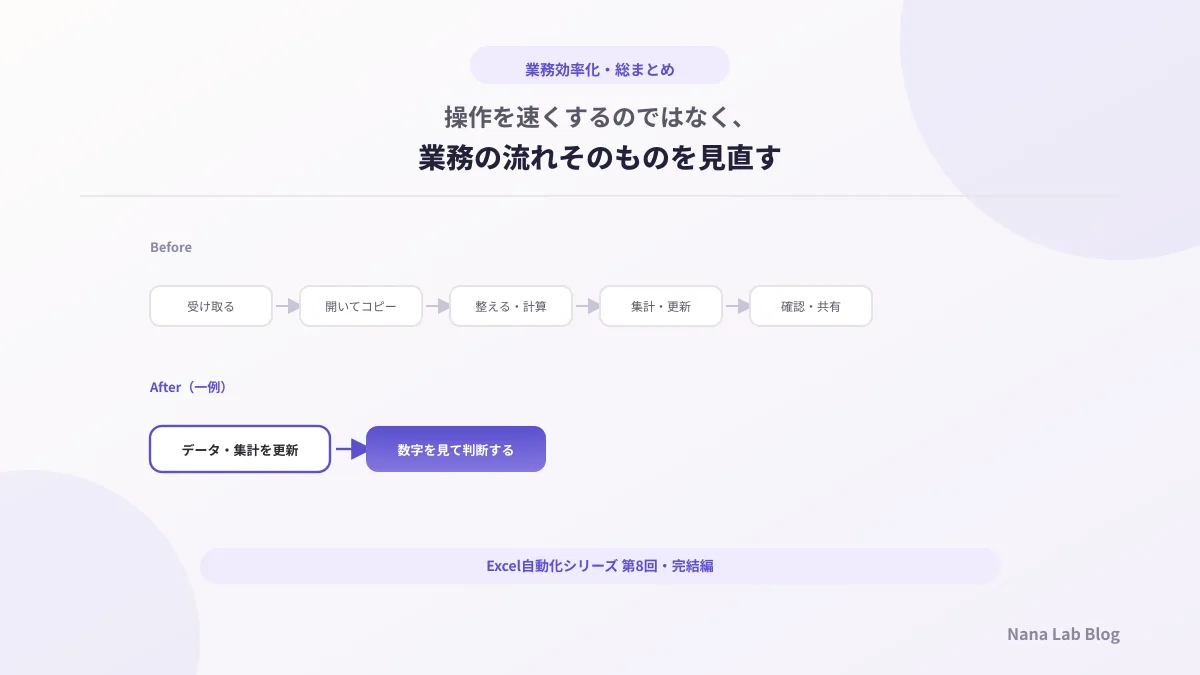
1時間のExcel作業を5分にするには?自動化より先に見直したい業務の流れ
「1時間の作業を5分に」とは操作を速くすることではなく、不要な作業そのものを減らすことです。売上管理を例に、Excel自動化シリーズの総まとめとして、業務全体の流れを見直す考え方を整理します。
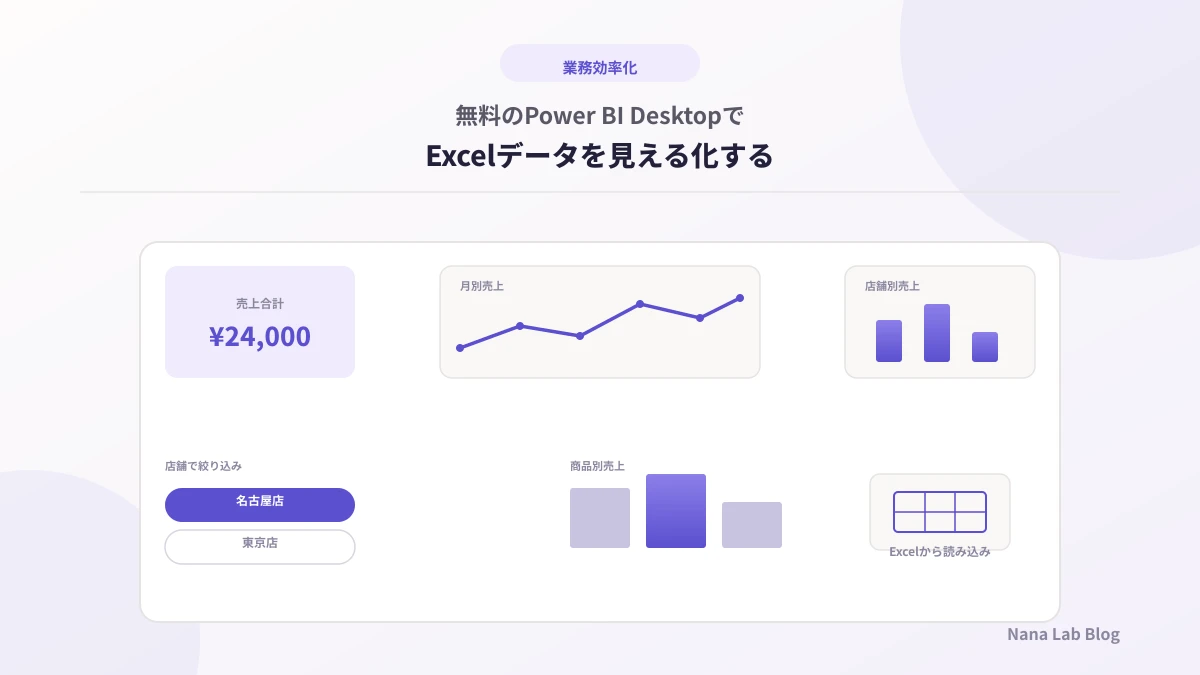
Power BIは無料で使える?Excelデータを見える化する第一歩
Power BI Desktopは無料で使えるのか、Excelとどう違うのか気になる方へ。Power BI DesktopとPower BI Serviceの役割の違いを整理し、売上管理のExcelデータを例に最初のレポート作成を紹介します。
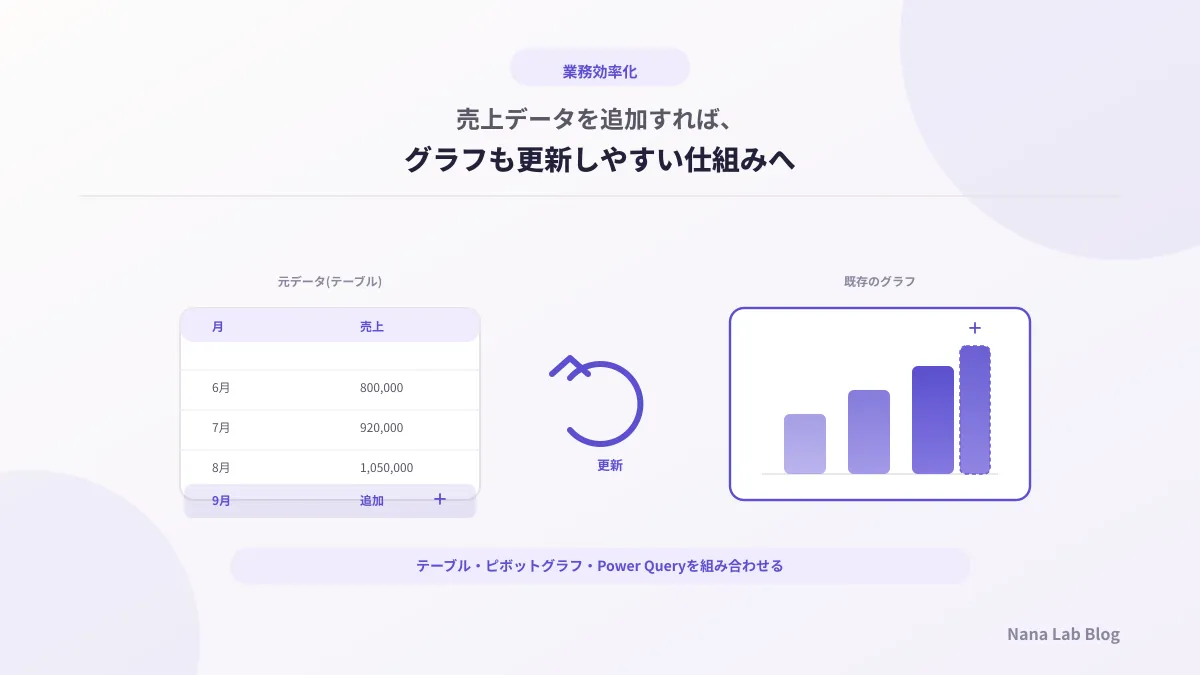
毎月のExcelグラフ更新を効率化するには?売上レポートを作り直さない仕組み
毎月グラフの参照範囲を手で広げていませんか。売上明細・集計・グラフを分けて考え、テーブルやピボットグラフを使い、データを更新するだけで済む仕組みの作り方を、売上管理を例に解説します。
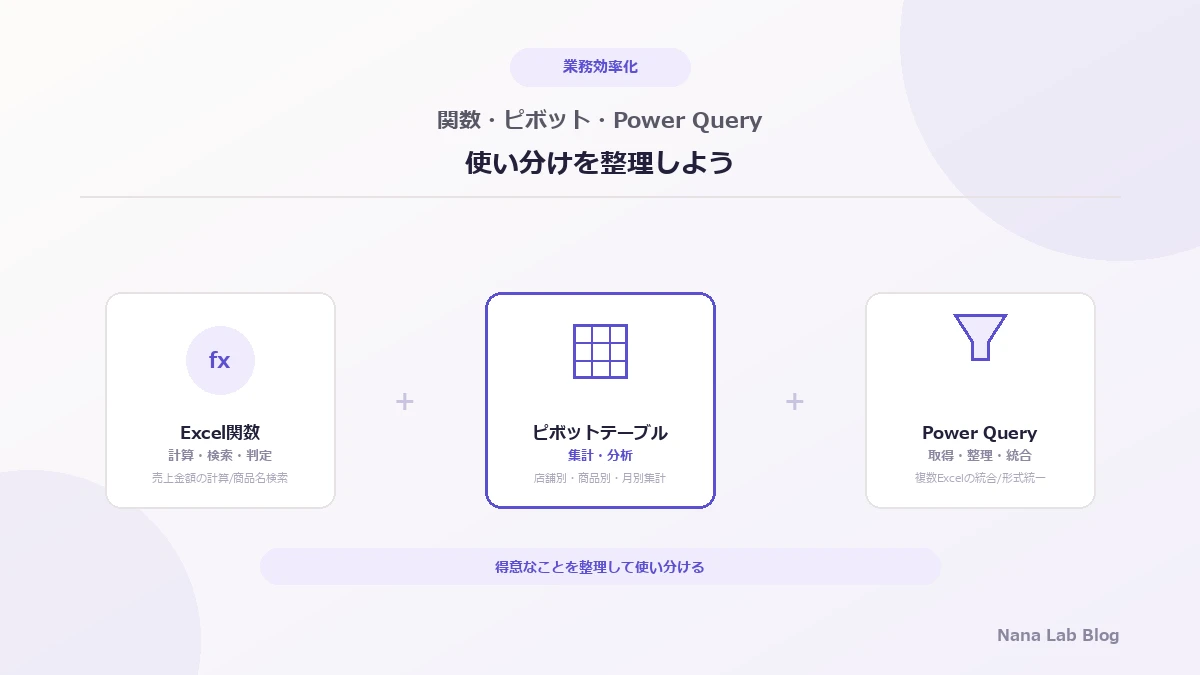
Excel関数・ピボットテーブル・Power Queryはどう使い分ける?売上管理を例に整理
Excel関数・ピボットテーブル・Power Queryはそれぞれ何が得意なのか、どう使い分ければいいのか、売上管理を例に整理します。優劣ではなく役割の違いから考える方法を紹介します。
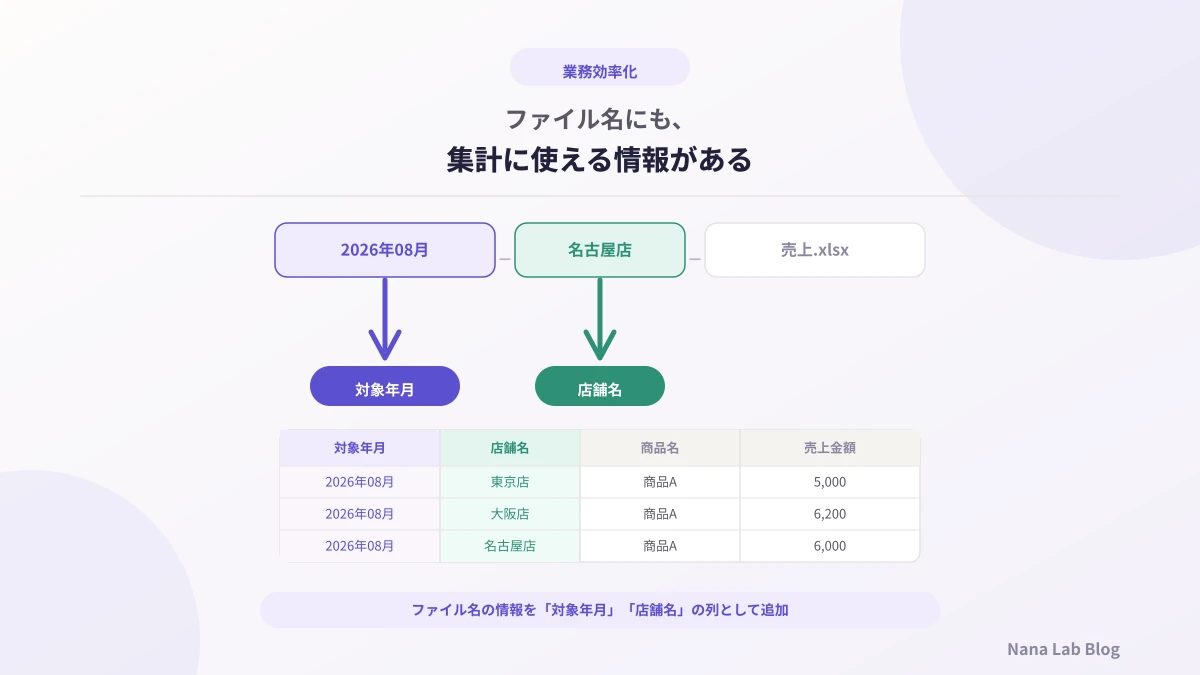
Excelのファイル名から年月を取得するには?Power Queryでファイル名をデータとして活用
毎月のExcelファイル名に年月や店舗名を含めていませんか。Power Queryを使えば、ファイル名から「対象年月」「店舗名」を列として取り出し、Excel内部のデータに追加できます。
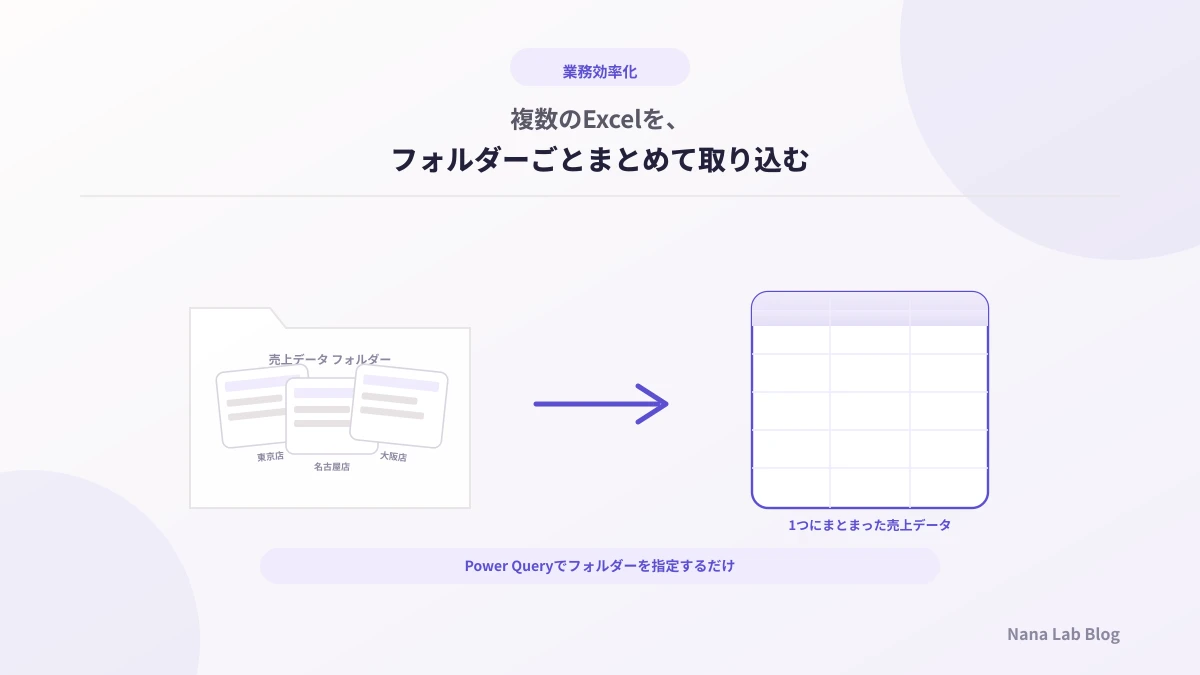
複数のExcelを1つにまとめるには?Power Queryで毎月の売上集計を効率化
毎月各店舗から届く複数のExcelを1つずつ開いてコピーしていませんか。Power Queryでフォルダー内の複数ファイルをまとめて取り込み、更新するだけで済む流れを、売上集計を例に解説します。
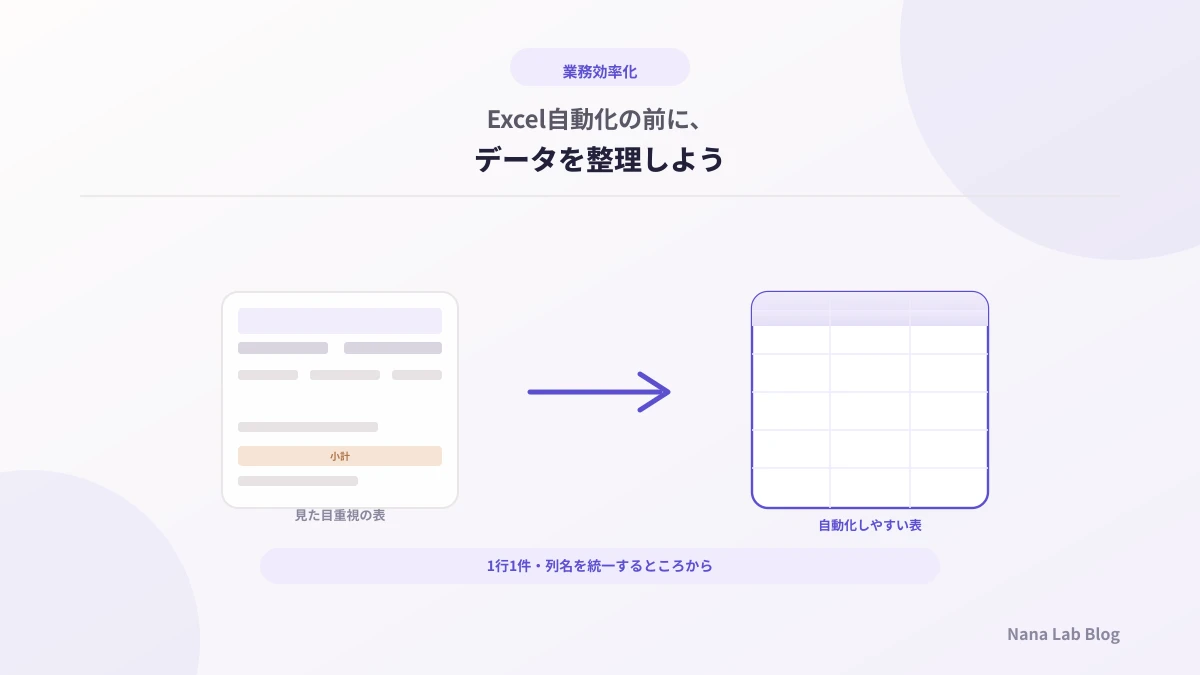
Excel自動化の前にデータを整理しよう|自動化しやすい表の作り方
Excel作業を自動化する前に、まず整えておきたいデータの形を紹介します。人が見て分かりやすいExcelと自動化しやすいExcelの違いを、売上管理を例に具体的に解説します。
そのExcel作業、毎回手でやっていませんか?繰り返し作業は小さな自動化から始めよう
毎月同じExcel作業を繰り返していませんか。売上管理でよくある転記・集計・グラフ更新を例に、全部を一度に自動化しなくても、小さな一歩から見直しを始める考え方を紹介します。